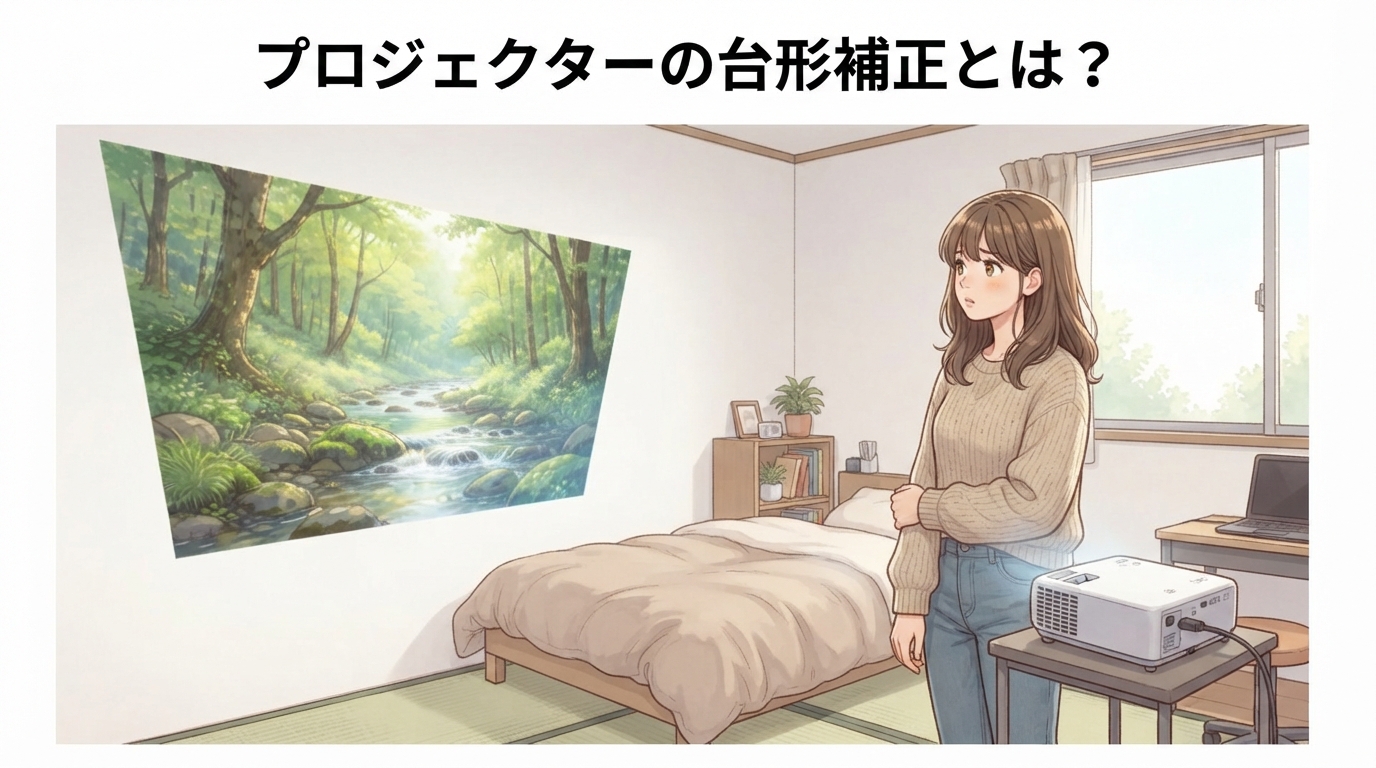
プロジェクターを壁の真正面に置けず、少し斜めから投影したときに「画面が台形になってしまった」という経験はありませんか。
そんなときに使うのが台形補正です。投影画面の上下や左右が広がって長方形にならないときに、映像の歪みを整えるための機能です。
最近の家庭用プロジェクターには自動台形補正を搭載したモデルもありますが、「自動ならどこから投影しても大丈夫」というわけではありません。設置する角度や機種によって補正できる範囲は異なり、補正を大きくすると画質にも影響することがあります。
この記事では、プロジェクターの台形補正とは何か、自動と手動の違い、上下・左右の補正方法、きれいに映すためのコツまで分かりやすく紹介します。
斜めから投影することが多いなら、垂直・水平の自動台形補正に対応したモデルを選ぶと設置しやすくなります。Anker Nebula Capsule 3も、設置のしやすさを重視したい人がチェックしておきたいモデルです。
Anker Nebula Capsule 3をAmazonで見る
プロジェクターの台形補正とは?
プロジェクターの台形補正とは、投影した映像が台形に歪んだときに、できるだけ長方形に近づけるための機能です。
「キーストーン補正」と呼ばれることもあります。
斜めから投影すると画面が台形になりやすい
プロジェクターをスクリーンや壁の真正面に置き、レンズの向きを適切に合わせて投影できれば、映像の歪みは抑えやすくなります。
ところが、プロジェクターを上向き・下向きに傾けたり、投影面に対して左右へずらした場所から映したりすると、投射角度によって画面が台形に見えることがあります。
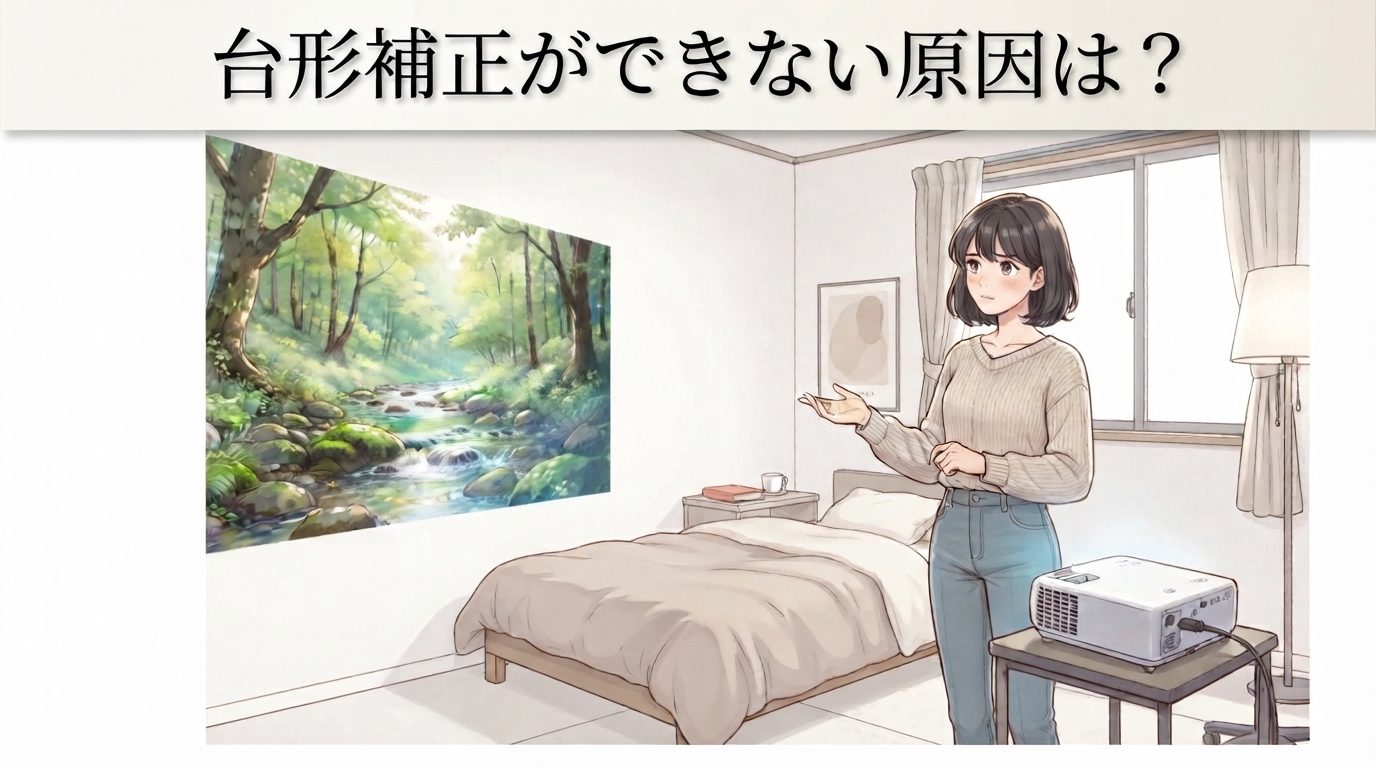
たとえばベッド横の棚から斜めに壁へ投影すると、画面の右側だけ大きくなったり、上側だけ広がったりすることがあります。
こうした歪みを整えるのが台形補正です。
台形補正の仕組み
家庭用プロジェクターで使われるデジタル台形補正では、映像を内部で変形させることで、投影面上で長方形に見えるよう調整します。
つまり、プロジェクター本体を物理的に真正面へ動かしているわけではなく、映像側を調整して歪みを目立ちにくくしています。
この仕組みを知っておくと、「台形補正があるから設置場所はどこでもいい」と考えるのではなく、まず本体の位置を整えることが大切だと分かります。
台形補正には垂直と水平がある
プロジェクターの台形補正を確認するときは、「自動対応」と書かれているかだけではなく、どの方向を補正できるのかも確認しましょう。
垂直台形補正は上下方向の歪みを整える
垂直台形補正は、プロジェクターを上向きや下向きに設置したときに生じやすい歪みを調整します。
低いテーブルから壁の高い位置へ映したときなどに使われる機能です。
家庭用プロジェクターでは比較的よく見かける補正ですが、対応する角度や調整方法は機種によって異なります。
水平台形補正は左右方向の歪みを整える
水平台形補正は、プロジェクターをスクリーンの真正面ではなく、左右へずらした位置から投影した場合の歪みを調整します。
たとえばベッドが部屋の中央にあり、プロジェクターを正面へ置けない場合、棚やサイドテーブルから斜めに投影したいことがあります。
こうした使い方を考えているなら、左右・水平方向の台形補正に対応しているかを確認しておきましょう。
上下左右に対応していると設置の自由度が高くなる
垂直と水平の両方を補正できれば、プロジェクターを置ける場所の選択肢が広がります。
特に6畳程度の一人暮らしの部屋では、ベッドやデスク、収納家具などがあるため、投影面の真正面へ本体を置けないことも珍しくありません。
ただし、上下左右の補正に対応していても、極端な斜め位置からきれいに投影できるとは限りません。
自動台形補正と手動台形補正の違い
台形補正には、大きく分けて自動と手動があります。
| 種類 | 特徴 | 向いている人 |
|---|---|---|
| 自動台形補正 | 本体が映像の歪みを検知して自動で調整する | 設置するたびに調整する手間を減らしたい人 |
| 手動台形補正 | 設定画面などから自分で映像の形を調整する | 細かく形を合わせたい人 |
自動台形補正は設置後の調整が簡単
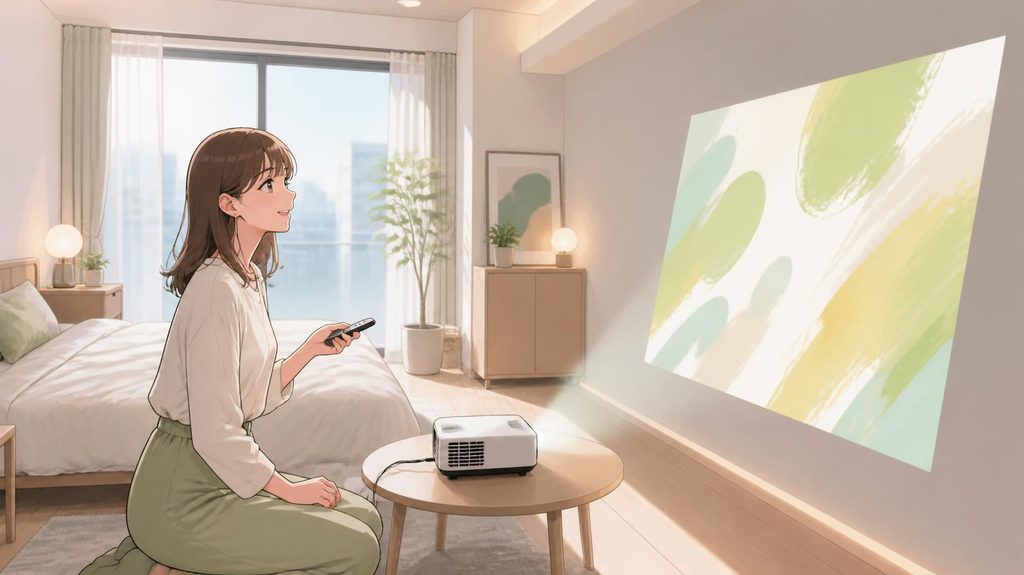
自動台形補正に対応したプロジェクターでは、本体を設置すると自動的に映像の歪みを検知し、長方形に近づくよう調整してくれます。
プロジェクターを常設せず、使うときだけ棚やスタンドへ置く人には便利な機能です。
毎回手作業で上下左右を調整する手間を減らせるため、家庭用プロジェクターを初めて使う人にも扱いやすいでしょう。
手動台形補正は細かな調整をしたいときに便利
自動補正を使っても画面の形が少し気になる場合は、手動で調整できる機種ならさらに整えられることがあります。
設定画面から上下・左右を調整する方式や、画面の四隅を個別に動かして合わせる方式などがあります。
具体的な操作方法はメーカーやモデルによって違うため、実際の設定では取扱説明書を確認してください。
自動だから必ず完璧に補正できるわけではない
「自動台形補正」という名前から、どの位置に置いても自動できれいな長方形になると思ってしまいがちです。
しかし、補正できる範囲には限界があります。投影角度が大きすぎたり、壁の状態や設置条件が適していなかったりすると、自動補正だけでは思い通りの形にならない場合があります。
自動台形補正は、設置位置を気にしなくてよくなる機能ではなく、設置後の微調整を楽にする機能と考えると分かりやすいでしょう。
プロジェクターの台形補正のやり方
台形補正の操作方法は製品によって異なりますが、きれいに映すための基本的な流れは共通しています。
① まずプロジェクターの位置を整える
最初から台形補正だけに頼らず、できる範囲でレンズを投影面の正面へ向けます。
本体の高さや左右の位置、傾きを調整し、できるだけ画面の歪みが少ない状態にしましょう。
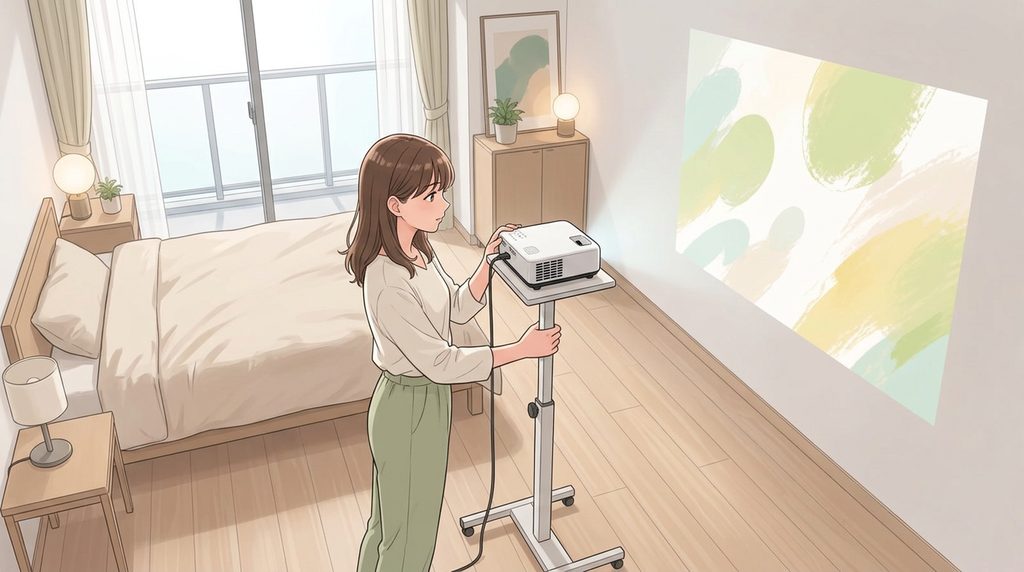
プロジェクタースタンドや三脚を使えるモデルなら、高さや角度を調整しやすくなります。
② 自動台形補正を実行する
自動台形補正に対応している場合は、メーカーが案内する方法で補正を実行します。
設置位置を変えたときに自動で調整される機種もあれば、設定メニューなどから実行する機種もあります。
補正後は、画面の上下・左右が不自然に傾いていないか確認しましょう。
③ 必要なら手動で微調整する
自動補正だけではきれいな長方形にならない場合は、手動台形補正を使います。
左右どちらかが広がっている、上辺と下辺の長さが違って見えるといった部分を少しずつ調整します。
一度に大きく補正するより、映像全体を見ながら少しずつ合わせる方が調整しやすくなります。
④ 最後にピントを確認する
画面の形を整えたら、フォーカスも確認しましょう。
台形補正だけに気を取られていると、「形は長方形になったけれど映像がぼやけている」ということもあります。
オートフォーカス対応モデルでも、文字や映像の細部が見やすいか最後に確認しておくと安心です。
台形補正をきれいに使うコツ
台形補正は便利ですが、最初から大きく補正するより、設置位置を整えて補正量を小さくする方が自然な映像を作りやすくなります。
できるだけ投影面の正面に近づける
最も基本的なコツは、プロジェクターをできるだけ壁やスクリーンの正面に近い位置へ設置することです。
「水平台形補正があるから部屋の端に置けばいい」と考えるより、無理のない範囲で正面へ近づけたうえで補正を使う方が安心です。
プロジェクターを必要以上に傾けない
低い位置から高い壁へ映すために本体を大きく傾けると、垂直方向の歪みも大きくなります。
棚、三脚、スタンドなどを使って本体自体の高さを調整できれば、必要な補正量を抑えられます。
壁やスクリーンをできるだけ平らにする
投影面そのものが波打っていたり傾いていたりすると、台形補正だけではきれいな映像にならない場合があります。
壁投影なら凹凸や家具の影響を確認し、スクリーンを使うならたるみが少ない状態にしましょう。
台形補正の前に投影距離も確認する
画面サイズが合わないからといって、台形補正だけで無理に調整するのは避けましょう。
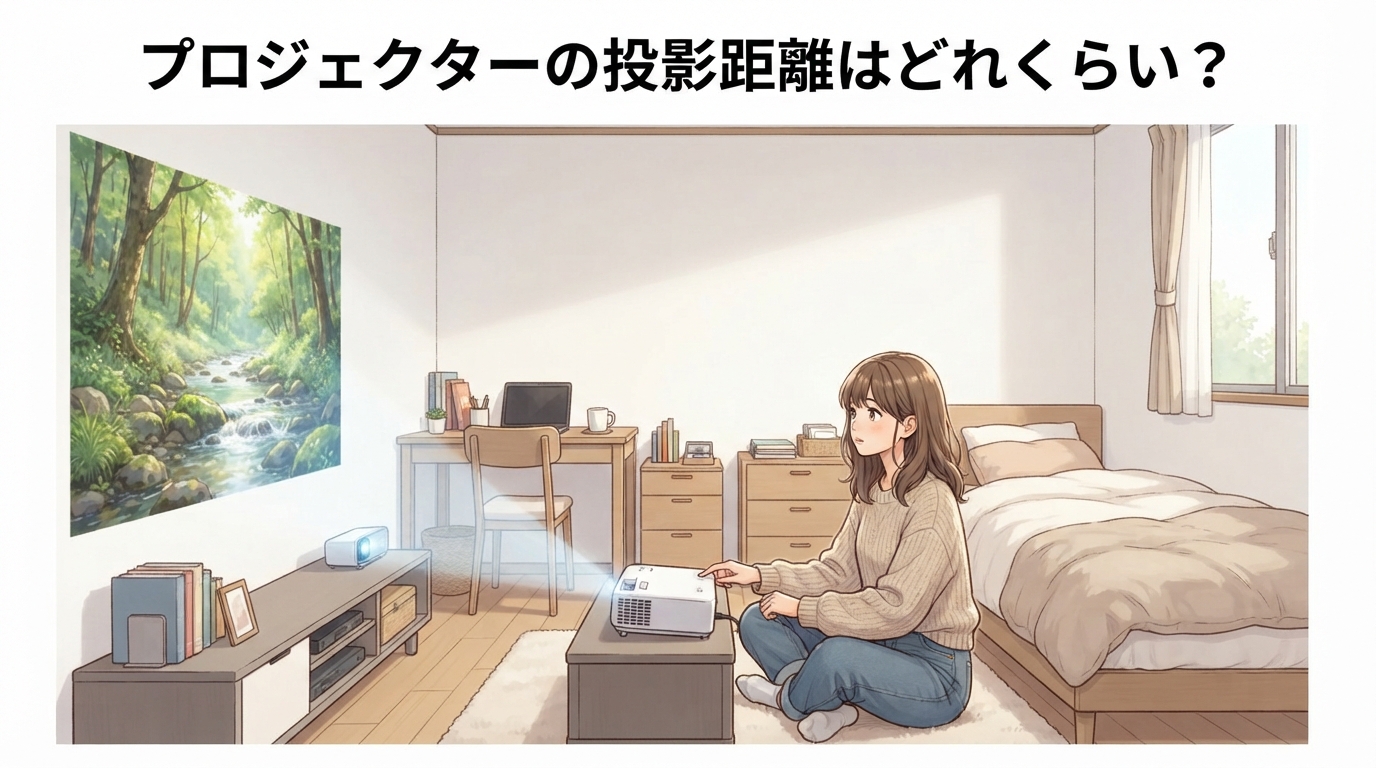
希望するインチ数に必要な投影距離を確保したうえで、本体の高さや角度を調整し、最後に台形補正を使うという順番が基本です。
台形補正をすると画質は悪くなる?
プロジェクターを選ぶときに気になるのが、「台形補正を使うと画質が落ちるのでは?」という点です。
デジタル補正では映像を内部で変形させる
デジタル台形補正では、元の映像を処理して投影面上で長方形に見えるように調整します。
そのため、補正を使わず適切な位置から投影した状態と比べると、利用する画素の範囲などが変わり、画質や解像感に影響する可能性があります。
特に大きな補正をかけるほど、細かな文字や映像のシャープさが気になりやすくなることがあります。
画質を優先するなら補正量を少なくする
映画やYouTubeを気軽に見る程度なら、多少の補正が大きな問題にならないこともあります。
一方で、できるだけ高い画質で映像を楽しみたい場合は、台形補正を前提に極端な斜め位置へ置くより、プロジェクターの位置そのものを調整した方がよいでしょう。
設置位置で整えられる部分は先に整え、残った歪みだけ台形補正で調整するのがポイントです。
斜めから投影したいならAnker Nebula Capsule 3も候補
一人暮らしの部屋では、プロジェクターをスクリーンや壁の真正面へ常設できるとは限りません。
そんなときに候補になるのがAnker Nebula Capsule 3です。
垂直・水平の自動台形補正に対応
Nebula Capsule 3は、垂直・水平の自動台形補正に対応しています。
さらにオートフォーカスにも対応しているため、本体を設置したあとの画面調整をできるだけ簡単にしたい人と相性のよい機能構成です。
小型なので設置場所を変えやすい
Nebula Capsule 3は約850gのコンパクトなモバイルプロジェクターです。
6畳程度の部屋で、棚やプロジェクタースタンドなどを使いながら設置場所を変えたい場合にも扱いやすいサイズです。
前後左右のスペースが限られる部屋では、「高性能な台形補正があるか」だけではなく、本体そのものを動かして適切な位置へ調整しやすいかも選ぶポイントになります。
台形補正だけでなく投影距離も確認する
Nebula Capsule 3の場合、メーカー公表の投影距離は60インチで約1.60m、80インチで約2.13m、100インチで約2.65mです。
台形補正に対応していても、希望する画面サイズに必要な投影距離がなくなるわけではありません。
購入前に「どこへ置くか」「何インチで見るか」「壁まで何mあるか」を確認したうえで選びましょう。
正面への常設が難しく、設置するたびの画面調整をできるだけ簡単にしたい人は、Nebula Capsule 3の機能を確認してみてください。
Anker Nebula Capsule 3をAmazonで見る
プロジェクターの台形補正についてよくある質問
台形補正は何のために使うの?
プロジェクターを斜め方向から投影したときなどに生じる画面の歪みを整え、長方形に近づけるために使います。
自動台形補正なら斜めからでも大丈夫?
ある程度の斜め投影に対応できる機種はありますが、どの角度からでも補正できるわけではありません。
補正可能な方向や角度は製品によって異なるため、メーカーの仕様を確認しましょう。
横から投影するなら何を確認すればいい?
左右へずらした位置から投影するなら、水平・左右方向の台形補正に対応しているかを確認します。
垂直方向だけに対応したモデルでは、横方向の歪みを同じように調整できない場合があります。
台形補正を使うと画質は劣化する?
デジタル台形補正は映像を内部で変形させるため、補正を使わない状態と比べて解像感などに影響する可能性があります。
画質を重視するなら、本体位置をできるだけ適切に調整し、補正量を抑えるのがおすすめです。
自動台形補正がうまくいかないときは?
まず本体の角度や位置を見直し、投影面が平らかどうかも確認しましょう。そのうえで手動補正に対応している場合は微調整します。
極端な角度から投影しているなど、補正可能な範囲を超えている場合は、プロジェクター自体を移動する必要があります。
天井投影でも台形補正は使える?
天井投影への対応や補正方法は機種によって異なります。
寝室で天井投影をしたい場合は、台形補正だけでなく、本体の設置角度や天井投影への対応についてもメーカーの仕様を確認してください。
まとめ|台形補正だけに頼らず設置位置から整えよう
プロジェクターの台形補正は、斜めに投影したときに生じる映像の歪みを整える便利な機能です。
- 垂直台形補正は主に上下方向の歪みを調整する
- 水平台形補正は左右へずらした投影で役立つ
- 自動台形補正なら設置後の調整を簡単にしやすい
- 自動補正でも対応できる角度や範囲には限界がある
- 画質を重視するなら補正量をできるだけ抑える
- 最初に本体位置を整え、最後の微調整として台形補正を使う
特に一人暮らしの狭い部屋では、ベッドや家具があるためプロジェクターを真正面に置けないことがあります。
そんなときは、台形補正の有無だけを見るのではなく、垂直・水平のどちらに対応しているか、自動調整できるか、実際に置きたい場所から投影できるかまで確認して選びましょう。
垂直・水平の自動台形補正やオートフォーカスに対応したコンパクトなモデルを探しているなら、Anker Nebula Capsule 3も購入候補のひとつです。
Anker Nebula Capsule 3をAmazonで見る
コメント