「テレビの音をBluetoothイヤホンで聞きたいけれど、どうやって接続するの?」「古いテレビでもワイヤレスイヤホンは使える?」と悩んでいませんか。
家族が寝たあとに映画を楽しみたいときや、周囲を気にせずテレビの音を聞きたいとき、普段使っているBluetoothイヤホンを活用できたら便利ですよね。
結論からいうと、テレビがBluetooth音声出力に対応していれば、Bluetoothイヤホンを直接接続できます。
Bluetooth音声出力に対応していないテレビでも、利用できる音声出力端子があれば、Bluetoothトランスミッター(送信機)を使ってワイヤレス化できる場合があります。
| テレビの状態 | 接続方法 |
|---|---|
| Bluetooth音声出力に対応 | イヤホンをテレビに直接接続 |
| Bluetooth音声出力に非対応 | Bluetoothトランスミッターを使用 |
| Bluetooth機能はあるがイヤホン非対応 | 音声出力端子から送信機を使用 |
| 音声出力端子が分からない | テレビの型番から仕様を確認 |
この記事では、テレビとBluetoothイヤホンの接続方法を、対応テレビ・非対応テレビに分けて解説します。
さらに、送信機の選び方、音ズレを抑えるポイント、AirPodsの使用、2台同時接続、接続できないときの対処法まで紹介します。まずは自宅のテレビに合う方法を確認してみてください。
Bluetooth音声出力に対応していないテレビなら、外付けの送信機が選択肢になります。光デジタルやイヤホン端子を利用できる製品を探している方は、Avantree Oasis Plus 2の対応条件も確認してみましょう。
>>Avantree Oasis Plus 2の接続端子・商品詳細を楽天市場で確認する


- テレビにBluetoothイヤホンを接続する方法は2つ
- まずテレビがBluetoothイヤホンに対応しているか確認しよう
- Bluetooth対応テレビとイヤホンを接続する手順
- Bluetooth非対応テレビでもイヤホンをワイヤレス化できる
- Bluetoothトランスミッターをテレビにつなぐ方法
- テレビ用Bluetoothトランスミッターを選ぶポイント
- テレビとBluetoothイヤホンは音が遅れる?
- AirPodsなど普通のBluetoothイヤホンもテレビで使える?
- Bluetoothイヤホンを2台同時にテレビへ接続できる?
- Bluetoothイヤホンがテレビに接続できないときの対処法
- 接続済みなのにBluetoothイヤホンから音が出ない場合は?
- テレビをBluetoothイヤホンで聞くのが向いている人
- テレビとBluetoothイヤホンのよくある質問
- まとめ|テレビにBluetoothイヤホンを接続するなら対応状況を確認しよう
- 関連記事
テレビにBluetoothイヤホンを接続する方法は2つ
テレビの音をBluetoothイヤホンで聞く方法は、大きく分けて2つあります。
- テレビのBluetooth音声出力機能を使って直接接続する
- Bluetoothトランスミッターを使って接続する
どちらの方法が使えるかは、テレビの仕様によって決まります。
Bluetooth対応テレビなら直接接続する
テレビがBluetoothオーディオの音声出力に対応している場合は、Bluetoothイヤホンを直接ペアリングできます。
テレビ → Bluetooth → Bluetoothイヤホン
スマホとBluetoothイヤホンを接続するときと同じように、テレビの設定画面からイヤホンを登録する方法です。
追加の送信機を購入する必要がないため、テレビ側が対応しているなら、まずはこちらを試しましょう。
Bluetooth非対応テレビなら送信機を使う
テレビがBluetooth音声出力に対応していない場合は、Bluetoothトランスミッターを利用する方法があります。
テレビ → 音声ケーブル → Bluetoothトランスミッター → Bluetoothイヤホン
トランスミッターは、テレビから受け取った音声をBluetoothでイヤホンへ送る機器です。
テレビに利用できる音声出力端子があれば、Bluetooth機能がない古いテレビでも、手持ちのワイヤレスイヤホンを活用できる可能性があります。
ただし、テレビと送信機を接続できることが条件です。送信機を購入する前に、テレビ側の端子を確認してください。
まずテレビがBluetoothイヤホンに対応しているか確認しよう
Bluetoothイヤホンを接続する前に、テレビの対応状況を確認しましょう。
ここで注意したいのは、「Bluetooth搭載テレビ=Bluetoothイヤホンが使える」とは限らないことです。
Bluetooth対応でも音声出力できないテレビがある
Bluetoothには、イヤホンへの音声送信以外にもさまざまな用途があります。
例えば、Bluetoothリモコンやキーボードを接続できても、Bluetoothイヤホンへテレビの音声を送る機能には対応していない機種があります。
そのため、テレビの商品ページに「Bluetooth対応」と書かれているだけで、イヤホンが使えると判断するのは避けましょう。
確認するべきなのは、Bluetoothオーディオの音声出力に対応しているかという点です。
テレビの型番から対応状況を調べる
対応状況が分からない場合は、テレビの型番を確認してください。
型番はテレビ本体の背面ラベルや、設定画面の製品情報などに記載されていることがあります。
メーカーの取扱説明書や仕様表では、次の項目を探してみましょう。
- Bluetoothオーディオ
- Bluetooth音声出力
- Bluetoothヘッドホン・スピーカー接続
- A2DPへの対応
- Bluetoothオーディオ機器の登録
A2DPはBluetoothで音声を伝送するためのプロファイルです。テレビが音声を送信する側として対応しているかを確認しましょう。
例えば、ソニーのブラビアにも、Bluetooth機能があってもA2DPによる音声配信には対応していないシリーズがあります。
メーカー名だけで判断せず、使用しているテレビの型番で調べることが大切です。
テレビの設定画面でも確認できる
テレビの設定画面にBluetoothの項目がある場合は、イヤホンやヘッドホンを登録できるか確認しましょう。
「Bluetoothオーディオ機器」「Bluetoothスピーカー・ヘッドホン」「音声出力先」などの項目が参考になります。
ただし、設定項目の名称や場所はテレビによって異なります。画面だけで判断できない場合は、取扱説明書を確認してください。
Bluetooth対応テレビとイヤホンを接続する手順
テレビがBluetooth音声出力に対応していることを確認できたら、イヤホンをペアリングします。
メーカーによってメニュー名は異なりますが、基本的には次の3ステップです。
① Bluetoothイヤホンをペアリングモードにする
まず、Bluetoothイヤホンを新しい機器と接続できる状態にします。
イヤホンによって、充電ケースのボタンを長押しするタイプや、本体のボタンを操作するタイプなど、ペアリング方法が異なります。
電源を入れただけではペアリングモードにならない製品もあるため、イヤホンの取扱説明書を確認してください。
普段スマホで使っているイヤホンの場合、スマホへ自動接続されてしまうことがあります。
テレビからイヤホンが見つからないときは、スマホ側のBluetooth接続を一時的に切ってみましょう。
② テレビの設定画面でイヤホンを検索する
続いて、テレビの設定画面からBluetooth機器の追加や機器登録を選びます。
周囲のBluetooth機器が表示されたら、使用するイヤホンの名称を選択してください。
テレビによっては、登録後に音声出力先をBluetoothイヤホンへ変更する必要があります。
③ イヤホンからテレビの音が聞こえるか確認する
接続が完了したら、テレビ番組や動画を再生して、イヤホンから音が出るか確認します。
音が出ない場合は、テレビ側の音声出力先とイヤホンの音量を確認しましょう。
なお、Bluetoothイヤホンを接続したときにテレビ本体のスピーカーからも音が出るかどうかは、テレビの仕様によって異なります。
Bluetooth非対応テレビでもイヤホンをワイヤレス化できる
「自宅のテレビはBluetooth音声出力に対応していなかった」という場合でも、すぐに諦める必要はありません。
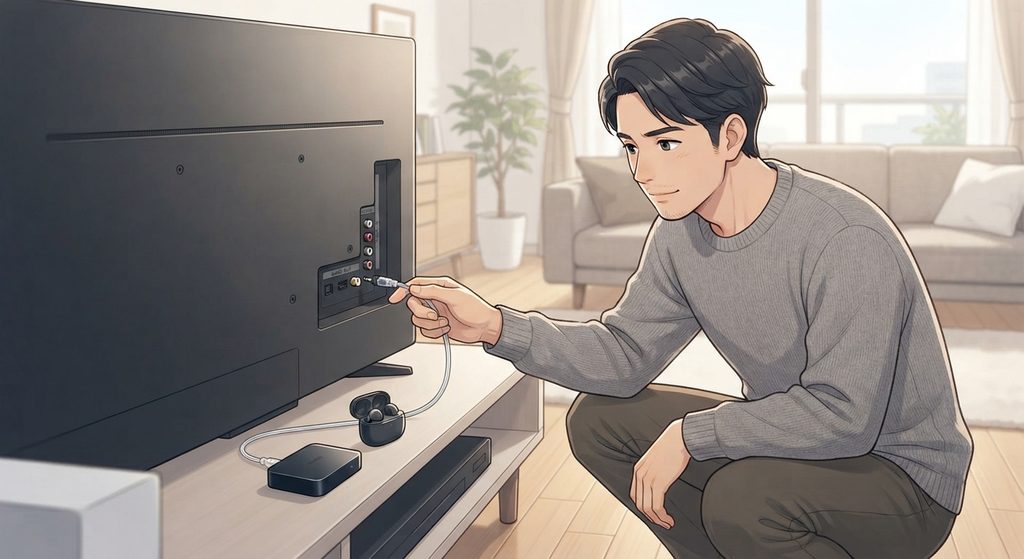
テレビに利用できる音声出力端子があれば、Bluetoothトランスミッターを使ってイヤホンへ音声を送れる場合があります。
Bluetoothトランスミッターとは?
Bluetoothトランスミッターは、テレビなどの機器から受け取った音声をBluetoothで送信するための機器です。
テレビ本体にBluetooth音声送信機能がなくても、送信機を経由してBluetoothイヤホンを利用できる場合があります。
今回紹介しているAvantree Oasis Plus 2も、テレビ用として利用できるBluetoothトランスミッターです。
光デジタル音声出力や3.5mm音声出力を利用できるテレビで、Bluetoothイヤホンを使いたい場合の選択肢になります。
テレビの音声出力端子を確認する
トランスミッターを購入する前に、テレビの背面や側面にある音声出力端子を確認しましょう。
| テレビの端子 | 接続方法 | 注意点 |
|---|---|---|
| 3.5mmイヤホン端子 | AUX入力対応の送信機 | テレビ側の音量設定を確認 |
| 光デジタル音声出力 | 光デジタル入力対応の送信機 | PCM設定が必要な場合あり |
| 赤・白のRCA音声出力 | 対応する送信機や変換ケーブル | AUDIO OUTか確認 |
| USB端子 | 主に送信機への給電 | USBだけで音声を送れるとは限らない |
| HDMI ARC/eARCのみ | 対応する音声分離器などを検討 | 送信機へ直接つなげない場合あり |
特に間違えやすいのが、端子の「IN」と「OUT」です。
テレビの音を外部へ送るには、基本的に音声出力端子を使います。
赤・白の端子があっても、AUDIO INと書かれた入力端子ではテレビの音を取り出せません。
端子の形だけで判断せず、テレビの表示や取扱説明書を確認しましょう。
テレビのUSB端子に挿すだけでは使えない場合がある
「テレビにUSB端子があるから、Bluetoothアダプターを挿せばイヤホンが使える」と思うかもしれません。
しかし、一般的なパソコン用BluetoothアダプターをテレビのUSB端子に挿しても、テレビがその機器に対応していなければ音声を送信できません。
また、テレビ用BluetoothトランスミッターのUSB接続は、機器を動かすための給電用になっている場合があります。
Avantree Oasis Plus 2も、USB-Cで給電し、テレビ音声は光デジタルまたはAUXケーブルから入力する仕組みです。
「USB端子がある=USBからテレビ音声をBluetooth送信できる」ではないことに注意しましょう。
Bluetoothトランスミッターをテレビにつなぐ方法
Bluetoothトランスミッターを使う場合は、テレビの音声出力端子に合ったケーブルで接続します。
ここでは、Avantree Oasis Plus 2を例に、光デジタル接続と3.5mm AUX接続の手順を紹介します。
光デジタル音声出力で接続する手順
テレビに光デジタル音声出力端子がある場合は、光デジタルケーブルを使って接続できます。
- テレビの「OPTICAL OUT」または「DIGITAL AUDIO OUT」を確認する
- 光デジタルケーブルでテレビの出力端子と送信機の入力端子をつなぐ
- 送信機にUSB-Cで給電し、電源を入れる
- 送信機の入力をOPTに設定する
- テレビの音声出力先を光デジタルなどに設定する
- テレビのデジタル音声出力形式をPCMに設定する
- 送信機とBluetoothイヤホンをペアリングする
光デジタルケーブルの先端に透明な保護キャップが付いている場合は、接続前に取り外してください。
また、送信機側では「INPUT FROM TV」に接続します。「OUTPUT TO SPEAKER」などの出力端子と間違えないようにしましょう。
3.5mmイヤホン端子で接続する手順
テレビに3.5mmイヤホン端子がある場合は、AUX入力に対応した送信機を使用できます。
- テレビのイヤホン端子または音声出力端子を確認する
- 3.5mm音声ケーブルでテレビと送信機をつなぐ
- 送信機に給電して電源を入れる
- 送信機の入力をAUXに切り替える
- テレビの音声出力先と音量を確認する
- 送信機とBluetoothイヤホンをペアリングする
AUX接続では、テレビ側のヘッドホン出力音量が小さいと、イヤホンから聞こえる音も小さくなる場合があります。
音が聞こえない場合は、テレビの音声出力設定と音量を確認してください。
光デジタル接続で音が出ないときはPCMを確認
光デジタルケーブルで接続したのに音が出ない場合は、テレビのデジタル音声出力形式が原因かもしれません。
Bluetoothトランスミッターの中には、PCM形式の音声入力に対応していても、Dolby DigitalやDTSなどの形式には対応していない製品があります。
Avantree Oasis Plus 2のメーカー公式ガイドでも、光デジタル接続時はテレビの音声出力形式をPCMまたはStereoに設定するよう案内されています。
テレビ側で「Dolby」「DTS」「Bitstream」「Auto」などが選ばれている場合は、PCMに変更することで音が出る可能性があります。
ただし、設定項目の名称や場所はテレビによって異なります。使用しているテレビの取扱説明書を確認しましょう。
光デジタル接続で音が出ないときは、ケーブルだけでなくPCM設定も確認することがポイントです。
テレビ用Bluetoothトランスミッターを選ぶポイント
テレビ用のBluetoothトランスミッターを選ぶときは、Bluetoothのバージョンだけで決めないようにしましょう。
接続端子、送信機能、音ズレへの対応、2台同時接続など、実際の使い方に合った仕様を確認することが大切です。
TX(送信)機能に対応しているか
Bluetooth関連機器には「TX」「RX」と書かれている製品があります。
この2つは役割が異なります。
| モード | 役割 | 使い方 |
|---|---|---|
| TX(送信) | 音声をBluetoothで送る | テレビの音をBluetoothイヤホンで聞く |
| RX(受信) | Bluetooth音声を受け取る | スマホの音を有線スピーカーで聞く |
テレビの音をBluetoothイヤホンへ送るために必要なのは、TX(送信)機能です。
RX専用のBluetoothレシーバーを購入しても、テレビからBluetoothイヤホンへ音を送る用途には使えません。
TX・RX両対応の製品を選ぶ場合は、テレビで使用するときにTXモードへ切り替えられるか確認しましょう。
テレビの音声出力端子に対応しているか
最優先で確認したいのが、テレビとトランスミッターを実際に接続できるかどうかです。
テレビに光デジタル音声出力があるなら光デジタル入力対応の製品、イヤホン端子を使うなら3.5mm AUX入力対応の製品を選びます。
Avantree Oasis Plus 2は、光デジタルとAUX接続に対応しています。
一方、テレビにHDMI ARC/eARCしか利用できる音声出力がない場合は、対応する音声分離器などが別途必要になる場合があります。
購入前にテレビの端子と送信機の仕様を照らし合わせましょう。
音ズレを抑えられるか
Bluetoothイヤホンでテレビを見るときは、映像と音声のズレにも注意が必要です。
映画やドラマで俳優の口が動いたあとに声が聞こえると、違和感がありますよね。
低遅延に対応したBluetoothトランスミッターなら、組み合わせによっては音ズレを抑えられます。
ただし、送信機だけが低遅延に対応していても、イヤホン側が同じ方式に対応していなければ、その方式では接続できません。
例えば、aptX Low Latencyに対応した送信機でも、イヤホン側が非対応ならaptX Low Latencyでの接続にはなりません。
Bluetoothのバージョンが新しいという理由だけで、必ず音ズレが少なくなるわけでもありません。
映画やゲームで使う予定なら、送信機とイヤホンの両方の対応コーデックを確認しましょう。
2台同時接続に対応しているか
夫婦で映画を見るなど、2人でBluetoothイヤホンを使いたい場合は、2台同時送信に対応した製品が便利です。
ただし、Bluetooth対応という表示だけでは、2台同時に音声を送れるとは限りません。
「2台同時送信」「デュアルリンク」などの対応状況を確認してください。
Avantree Oasis Plus 2には、2台のBluetoothイヤホンやヘッドホンを接続するための機能が用意されています。
ただし、2台同時使用時に利用できるコーデックや遅延は、イヤホンの組み合わせによって変わる可能性があります。
Avantree Oasis Plus 2が向いている人
Avantree Oasis Plus 2は、Bluetooth音声出力に対応していないテレビでワイヤレスイヤホンを使いたい方にとって、選択肢の一つです。
特に、次のような条件に当てはまる方は検討しやすいでしょう。
- テレビに光デジタル音声出力または3.5mm音声出力がある
- テレビを買い替えずにBluetoothイヤホンを使いたい
- 手持ちのBluetoothイヤホンを活用したい
- 2人でイヤホンを使いたい
- 対応イヤホンとの組み合わせで音ズレを抑えたい
一方、テレビに対応する音声出力端子がない場合や、使用するイヤホンとの互換性が確認できない場合は、購入前に条件を調べる必要があります。
自宅のテレビに光デジタル音声出力やイヤホン端子がある方は、Avantree Oasis Plus 2の商品ページで接続条件を確認してみてください。
>>Avantree Oasis Plus 2の対応機能・価格を楽天市場でチェックする
テレビとBluetoothイヤホンは音が遅れる?
Bluetoothイヤホンをテレビで使うときに気になるのが、映像と音声の遅延です。
スマホで音楽を聞くときには気にならなくても、テレビでは映像と音声が同時に流れるため、ズレを感じることがあります。
Bluetoothでは音ズレが起きる場合がある
Bluetoothでは音声を無線で送るため、音声の処理や通信に時間がかかります。
遅延の程度は、テレビ・送信機・イヤホンの仕様や接続方式によって異なります。
ニュースやバラエティ番組では気にならなくても、映画の会話やゲームの効果音では違和感を覚える場合があります。
低遅延コーデックは送信機とイヤホンの両方が重要
音ズレを抑えたい場合は、送信機だけでなく、Bluetoothイヤホン側の対応も確認しましょう。
例えば、送信機がaptX Low Latencyに対応していても、イヤホン側が非対応なら、その方式による低遅延接続にはなりません。
Avantree Oasis Plus 2のメーカー公式ガイドでも、音声遅延は使用するイヤホンのコーデックやテレビ側の音声処理によって変わると案内されています。
「低遅延対応」と書かれているだけで判断せず、手持ちのイヤホンと組み合わせたときに利用できる方式を確認してください。
音ズレが気になるときの対処法
Bluetoothイヤホンでテレビを見ていて音ズレが気になる場合は、次の点を確認しましょう。
- テレビ側に音声遅延やリップシンクの調整機能があるか
- 送信機とイヤホンが共通の低遅延方式に対応しているか
- テレビ側で余分な音声処理が有効になっていないか
- Bluetooth接続が不安定になっていないか
- 使用する動画アプリやゲームによって差があるか
ただし、テレビの音声遅延調整は、音をさらに遅らせる方向にしか調整できない機種もあります。
そのため、設定だけですべてのBluetooth遅延を解消できるとは限りません。
ゲームなどで音のタイミングを重視する場合は、有線イヤホンも選択肢に入れるとよいでしょう。
AirPodsなど普通のBluetoothイヤホンもテレビで使える?
普段スマホで使っているBluetoothイヤホンを、そのままテレビでも使いたい方は多いと思います。
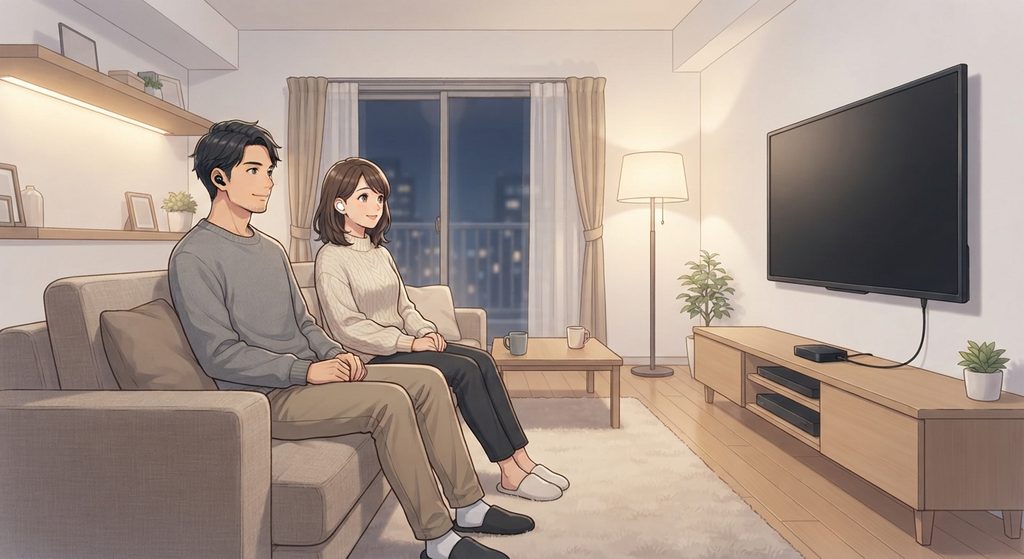
AirPodsを含む一般的なBluetoothイヤホンでも、テレビ側や送信機との接続条件を満たせば使用できる場合があります。
AirPodsも条件が合えば接続できる
AirPodsはApple製品以外でも、対応するBluetoothオーディオ機器と接続できます。
テレビがBluetooth音声出力に対応していれば、AirPodsをペアリングして利用できる場合があります。
Bluetooth音声出力に非対応のテレビでは、AirPodsとの接続に対応したBluetoothトランスミッターを利用する方法があります。
ただし、すべてのテレビや送信機との接続が保証されているわけではありません。
AirPodsでは音ズレに注意する
AirPodsをテレビで使う場合は、音ズレにも注意しましょう。
Avantree Oasis Plus 2のメーカー公式ガイドでは、AirPodsはaptX Adaptiveに対応していないため、組み合わせによっては音声遅延が残ると案内されています。
そのため、低遅延対応の送信機を購入すれば、AirPodsでも必ず音ズレがなくなるわけではありません。
映画やドラマを中心に楽しむのか、ゲームにも使いたいのかによって、必要な性能を考えておきましょう。
Bluetoothイヤホンを2台同時にテレビへ接続できる?
「夫婦でそれぞれBluetoothイヤホンをつけて映画を見たい」という使い方もありますよね。
ただし、Bluetoothイヤホンを2台同時に使えるかどうかは、テレビや送信機の仕様によって異なります。
テレビ本体の2台同時接続は機種による
Bluetooth音声出力に対応したテレビでも、同時に音声を送れるBluetoothイヤホンは1台だけという機種があります。
2台のイヤホンを登録できることと、2台へ同時に音声を送れることは別です。
2人で使いたい場合は、テレビの取扱説明書でBluetoothオーディオの同時出力台数を確認しましょう。
2台同時送信対応のトランスミッターを使う方法
テレビ本体が2台同時出力に対応していない場合は、2台同時送信に対応したBluetoothトランスミッターを使う方法があります。
Avantree Oasis Plus 2には、1台目と2台目のBluetoothイヤホンを接続するための機能が用意されています。
メーカー公式ガイドでも、1台目を接続したあとに2台目をペアリングする手順が案内されています。
ただし、2台同時接続時は使用できるコーデックや遅延が変わる場合があるため、組み合わせるイヤホンの仕様も確認してください。
テレビスピーカーとイヤホンの両方から音を出せる?
「家族はテレビのスピーカーで聞き、自分だけBluetoothイヤホンで聞きたい」という場合もあるでしょう。
この使い方ができるかどうかは、テレビの音声出力設定や接続方法によって異なります。
Bluetoothイヤホンを接続するとテレビスピーカーが自動的にオフになる機種もあります。
一方、対応機種ではテレビスピーカーと外部音声出力を同時に利用できる場合があります。
Avantree Oasis Plus 2のメーカー公式ガイドでも、テレビスピーカーとの同時出力はテレビ側の対応状況によると案内されています。
なお、テレビスピーカーとBluetoothイヤホンでは音が届くタイミングに差が出る場合があります。
家族と一緒に使いたい場合は、同時出力の可否だけでなく、音のズレも確認しておきたいところです。
Bluetoothイヤホンがテレビに接続できないときの対処法
Bluetoothイヤホンがテレビに接続できない場合は、故障と判断する前に原因を一つずつ確認しましょう。
特に確認したいのは、ペアリングモード、ほかの機器への自動接続、テレビ側のBluetooth音声出力への対応です。
イヤホンがペアリングモードになっているか
イヤホンの電源が入っているだけでは、新しい機器と接続できる状態になっていない場合があります。
イヤホンの説明書を確認し、正しい操作でペアリングモードにしてください。
テレビ側で検索してもイヤホンの名称が表示されない場合は、まずこの点を確認しましょう。
スマホやパソコンに自動接続されていないか
普段スマホで使っているBluetoothイヤホンは、電源を入れると以前接続したスマホへ自動接続されることがあります。
その状態では、テレビや送信機側からイヤホンを見つけられない場合があります。
一度スマホやパソコンとのBluetooth接続を切り、イヤホンをペアリングモードにしてから再検索してみましょう。
テレビがBluetooth音声出力に対応しているか
テレビの設定画面にBluetoothの項目があっても、イヤホンへの音声出力には対応していない場合があります。
接続できない場合は、テレビの型番からメーカー公式の対応情報を確認してください。
Bluetooth音声出力に非対応であれば、対応する音声出力端子を利用したトランスミッターが選択肢になります。
登録を解除して再ペアリングする
以前は使えていたのに突然接続できなくなった場合は、テレビ側に登録されたイヤホンを一度削除し、再度ペアリングすると改善することがあります。
テレビとイヤホンの両方で登録情報を確認し、必要に応じて接続をやり直してみましょう。
テレビとイヤホンを再起動する
一時的に接続状態が不安定になっている場合は、テレビとイヤホンの電源を入れ直すことで改善することがあります。
また、テレビのソフトウェアやイヤホンのファームウェアに更新がある場合は、メーカーの案内に従って確認してください。
接続済みなのにBluetoothイヤホンから音が出ない場合は?
テレビや送信機には接続できているのに、イヤホンから音が聞こえない場合もあります。
この場合は、接続そのものではなく、音声出力先や入力設定が原因になっている可能性があります。
| 症状 | 確認するポイント |
|---|---|
| イヤホンが見つからない | ペアリングモード、スマホへの自動接続 |
| 接続済みなのに無音 | テレビの音声出力先、イヤホンの音量 |
| 送信機を使っても音が出ない | 入力端子、ケーブル接続、入力切り替え |
| 光デジタル接続で無音 | PCM設定、光デジタル出力設定 |
| 音が小さい | テレビ側とイヤホン側の音量 |
| 音が途切れる | 接続距離、周囲の通信環境、再接続 |
テレビの音声出力先を確認する
テレビの音声出力先が本体スピーカーのままになっていないか確認しましょう。
Bluetoothイヤホンへ直接接続する場合は、Bluetoothオーディオが選択されているか確認します。
送信機を利用する場合は、使用している端子に合った音声出力設定になっているか確認してください。
送信機の入力切り替えを確認する
光デジタルケーブルで接続しているのに、送信機側がAUX入力になっていると音が出ない場合があります。
Avantree Oasis Plus 2では、光デジタル接続ならOPT、3.5mm接続ならAUXを選択します。
ケーブルの接続先と送信機の入力設定が一致しているか確認してください。
接続ランプの状態から原因を切り分ける
送信機を使っている場合は、本体のランプ表示も確認しましょう。
Avantree Oasis Plus 2では、Bluetoothイヤホンとの接続状態を示すランプと、テレビからの音声入力を示すランプがあります。
イヤホン側の接続ランプが点滅している場合は、ペアリングが完了していない可能性があります。
一方、イヤホンとの接続が完了していても、OPTやAUXの音声入力ランプが点滅している場合は、テレビから正常な音声信号を受け取れていない可能性があります。
その場合は、テレビの音声出力先、ケーブル、入力切り替え、PCM設定を確認してください。
「イヤホンとつながらない」のか「テレビから送信機へ音が届いていない」のかを分けて考えると、原因を探しやすくなります。
テレビとイヤホンの音量を確認する
接続できていても、イヤホン側の音量が小さくなっていると音が聞こえない場合があります。
また、AUX接続ではテレビ側のヘッドホン出力音量が関係することがあります。
音量を上げる場合は、突然大きな音が出ないよう、低い音量から少しずつ調整してください。
テレビをBluetoothイヤホンで聞くのが向いている人
Bluetoothイヤホンは、テレビの音を周囲に大きく出さず、自分の聞きやすい音量で楽しみたい人に向いています。
Bluetoothイヤホンがおすすめな人
- 家族が寝たあとに映画やドラマを見たい
- 夜間にテレビの音量を上げにくい
- マンションなどで周囲への音漏れが気になる
- テレビのセリフを自分の聞きやすい音量で聞きたい
- テレビまで長いイヤホンケーブルを伸ばしたくない
- 普段スマホで使っているBluetoothイヤホンを活用したい
すでにBluetoothイヤホンを持っていて、テレビ側が直接接続に対応しているなら、追加の機器を購入せずに使える可能性があります。
Bluetoothイヤホン以外が向いている場合もある
一方、Bluetoothイヤホンがすべての人に最適とは限りません。
例えば、家族と会話しながらテレビを見たい場合や、耳をふさがずに音を聞きたい場合は、ネックスピーカーなどが向いていることもあります。
キッチンなどテレビから離れた場所で音を聞きたい場合は、テレビ用ワイヤレススピーカーも選択肢です。
また、音ズレが気になるゲーム用途では、有線イヤホンの方が使いやすい場合もあります。
「自分だけ音を聞きたいのか」「家族と一緒に使いたいのか」「音ズレをどこまで気にするのか」で選ぶと、自分に合った方法が見つかりやすくなります。
Bluetooth非対応テレビで使える送信機を探している方は、接続端子とイヤホンの対応条件を確認したうえで、商品を比較してみてください。
>>Avantree Oasis Plus 2の販売状況・商品仕様を楽天市場で見る
テレビとBluetoothイヤホンのよくある質問
普通のBluetoothイヤホンをテレビに接続できますか?
テレビがBluetoothオーディオの音声出力に対応し、イヤホンとの接続条件を満たしていれば使用できます。
ただし、Bluetooth機能があるテレビでも、イヤホンへの音声出力に対応していない機種があります。
Bluetoothがないテレビでもワイヤレスイヤホンは使えますか?
利用できる音声出力端子があれば、Bluetoothトランスミッターを使ってワイヤレスイヤホンへ音声を送れる場合があります。
テレビのイヤホン端子や光デジタル音声出力端子を確認しましょう。
古いテレビでもBluetoothイヤホンを使えますか?
古いテレビでも、対応する音声出力端子があればBluetoothトランスミッターを利用できる可能性があります。
ただし、すべてのテレビで使用できるわけではありません。テレビの型番と音声出力端子を確認してください。
テレビのUSB端子にBluetoothアダプターを挿せば使えますか?
必ず使えるわけではありません。
テレビのUSB端子は、Bluetoothトランスミッターへの給電用として使用する場合があります。音声そのものは別の端子から入力する製品もあるため、接続方法を確認しましょう。
AirPodsをテレビにつなぐことはできますか?
テレビ側がBluetooth音声出力に対応し、AirPodsとの接続条件を満たしていれば利用できる場合があります。
Bluetooth音声出力に非対応のテレビでは、AirPodsに対応したBluetoothトランスミッターを利用する方法があります。
テレビとBluetoothイヤホンの両方から音を出せますか?
テレビの機種や接続方法によります。
Bluetoothイヤホンを接続するとテレビスピーカーがオフになる機種もありますが、対応機種では同時出力できる場合があります。
Bluetoothイヤホンを2台同時に接続できますか?
テレビまたはBluetoothトランスミッターが2台同時送信に対応していれば、利用できる場合があります。
Bluetooth対応という表示だけでは判断できないため、同時接続台数を確認してください。
BluetoothトランスミッターのTXとRXは何が違いますか?
TXは音声をBluetoothで送信する機能、RXはBluetooth音声を受信する機能です。
テレビの音をBluetoothイヤホンへ送りたい場合は、TX機能を使用します。
光デジタル接続で音が出ないのはなぜですか?
ケーブルの接続や入力切り替えに加えて、テレビの音声出力形式が原因になっている場合があります。
Avantree Oasis Plus 2では、光デジタル接続時にPCM形式を選ぶようメーカーが案内しています。
Bluetoothイヤホンでテレビを見ると音ズレしますか?
使用するテレビやイヤホン、送信機、接続方式によって音ズレが発生する場合があります。
低遅延に対応した機器の組み合わせや、テレビ側の音声設定によって改善する可能性はありますが、必ず遅延がなくなるわけではありません。
まとめ|テレビにBluetoothイヤホンを接続するなら対応状況を確認しよう
テレビにBluetoothイヤホンを接続したい場合は、まずテレビがBluetoothオーディオの音声出力に対応しているか確認しましょう。
対応していれば、テレビとイヤホンを直接ペアリングできます。
対応していない場合でも、利用できる音声出力端子があれば、Bluetoothトランスミッターを使ってワイヤレス化できる可能性があります。
購入前に確認したいポイントは次のとおりです。
- テレビがBluetooth音声出力に対応しているか
- テレビに利用できる音声出力端子があるか
- 送信機がTX(送信)機能に対応しているか
- 光デジタル接続ならPCM設定が必要か
- イヤホンと送信機の低遅延方式が合っているか
- 2人で使う場合は2台同時送信に対応しているか
Bluetooth非対応テレビだからといって、すぐに買い替える必要はありません。
まずはテレビの型番と音声出力端子を確認し、手持ちのBluetoothイヤホンを使える方法がないか調べてみましょう。
テレビに光デジタル音声出力や3.5mm音声出力がある方は、Avantree Oasis Plus 2のようなテレビ向けBluetoothトランスミッターも選択肢になります。
接続条件を確認できたら、商品ページで詳しい仕様や販売状況をチェックしてみてください。
>>Avantree Oasis Plus 2の最新価格・商品詳細を楽天市場で確認する
関連記事
※本記事は2026年11月8日時点で確認できた情報をもとに作成しています。Bluetoothオーディオへの対応状況、接続方法、同時出力、送信機の仕様などはテレビやイヤホンのメーカー・機種・ソフトウェアによって異なります。購入前・使用前に各メーカーの最新の製品仕様と取扱説明書をご確認ください。
コメント