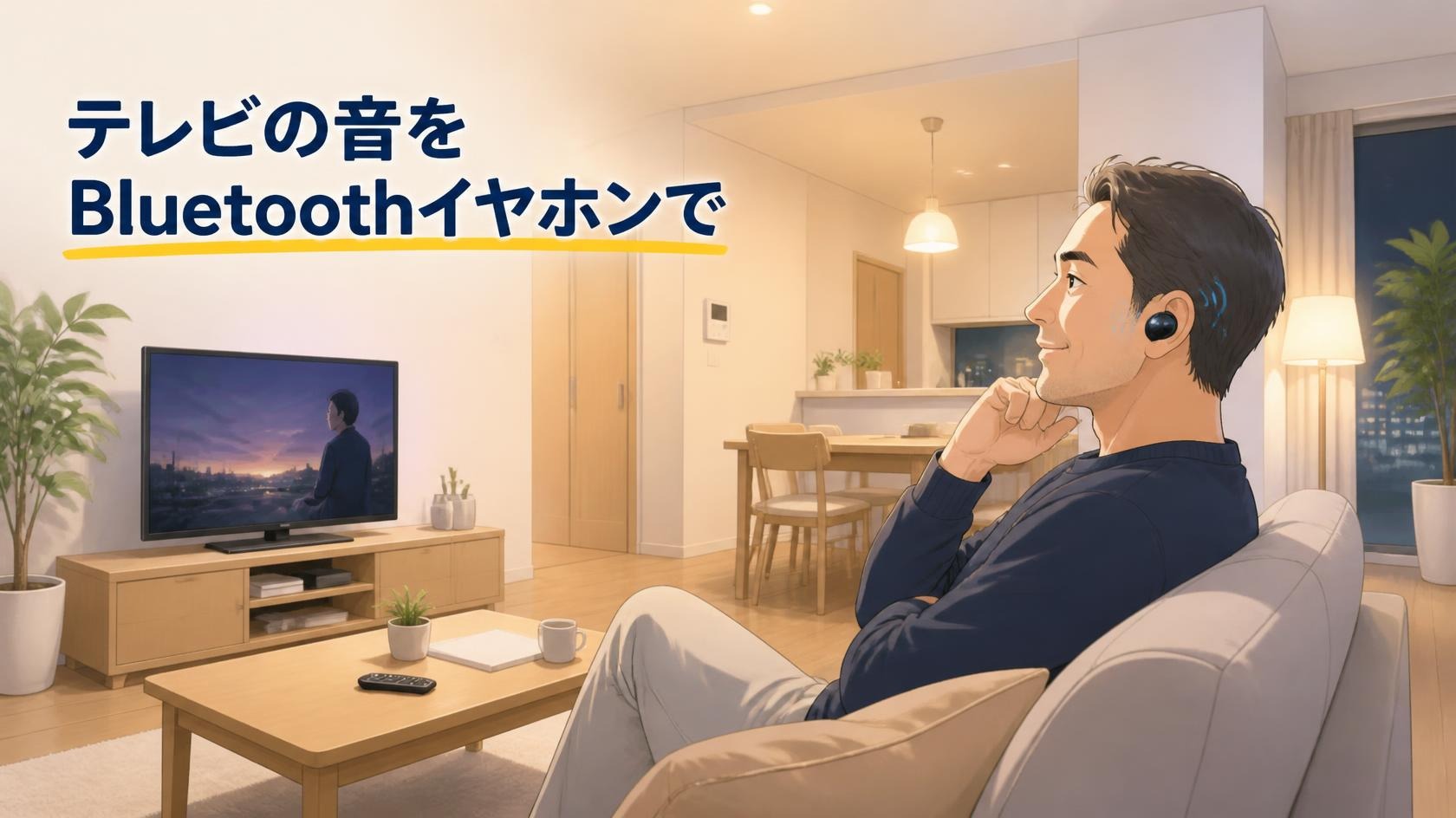
「家族が寝たあと、テレビの音量を気にせず映画を見たい」「スマホで使っているBluetoothイヤホンをテレビにもつなげたい」と思うことがありますよね。
結論からいうと、テレビがBluetoothの音声出力に対応していれば、Bluetoothイヤホンを直接接続してテレビの音を聞けます。
一方、テレビにBluetooth機能があっても、必ずBluetoothイヤホンへ音声を送れるとは限りません。ただし、対応していないテレビでも、音声出力端子とBluetoothトランスミッターを利用してワイヤレス化できる場合があります。
この記事では、Bluetoothイヤホンでテレビの音を聞く方法から、テレビ側の対応確認、Bluetooth非対応の場合のつなぎ方、音ズレ、2台同時接続、接続できないときの確認ポイントまで順番に解説します。
テレビがBluetoothイヤホンへの音声出力に対応していなかった場合は、テレビ用のBluetoothトランスミッターを使う方法があります。
- Bluetoothイヤホンでテレビの音を聞く方法は2つ
- まずテレビがBluetoothイヤホンに対応しているか確認しよう
- Bluetooth対応テレビとイヤホンを接続する方法
- Bluetooth非対応テレビでもイヤホンをワイヤレス化できる
- テレビ用Bluetoothトランスミッターを選ぶポイント
- テレビとBluetoothイヤホンは音が遅れる?
- Bluetoothイヤホンを2台同時にテレビへ接続できる?
- Bluetoothイヤホンがテレビに接続できないときの確認ポイント
- 接続できたのにBluetoothイヤホンから音が聞こえない場合は?
- テレビをBluetoothイヤホンで聞くのが向いている人
- よくある質問
- まとめ|Bluetooth非対応テレビでもイヤホンで聞ける場合がある
- 関連記事
Bluetoothイヤホンでテレビの音を聞く方法は2つ
テレビの音をBluetoothイヤホンで聞く方法は、大きく分けて2つあります。
| テレビの状態 | 接続方法 |
|---|---|
| Bluetooth音声出力に対応 | Bluetoothイヤホンをテレビへ直接接続 |
| Bluetooth音声出力に非対応 | Bluetoothトランスミッターを利用 |
まず確認したいのは、テレビに「Bluetooth」という表記があるかどうかだけではなく、Bluetoothイヤホンへテレビの音を送信できる機種なのかという点です。
Bluetooth対応テレビとイヤホンを直接接続する
テレビがBluetoothオーディオの送信に対応している場合は、スマホとBluetoothイヤホンを接続するときと同じように、テレビ側でイヤホンを機器登録して使えます。
接続イメージはシンプルです。
テレビ → Bluetooth → Bluetoothイヤホン
間に別の機器を用意する必要がないので、テレビ側が対応しているなら、この方法が最も手軽です。
Bluetooth非対応テレビはトランスミッターを使う
テレビがBluetoothイヤホンへの音声送信に対応していなくても、すぐに諦める必要はありません。
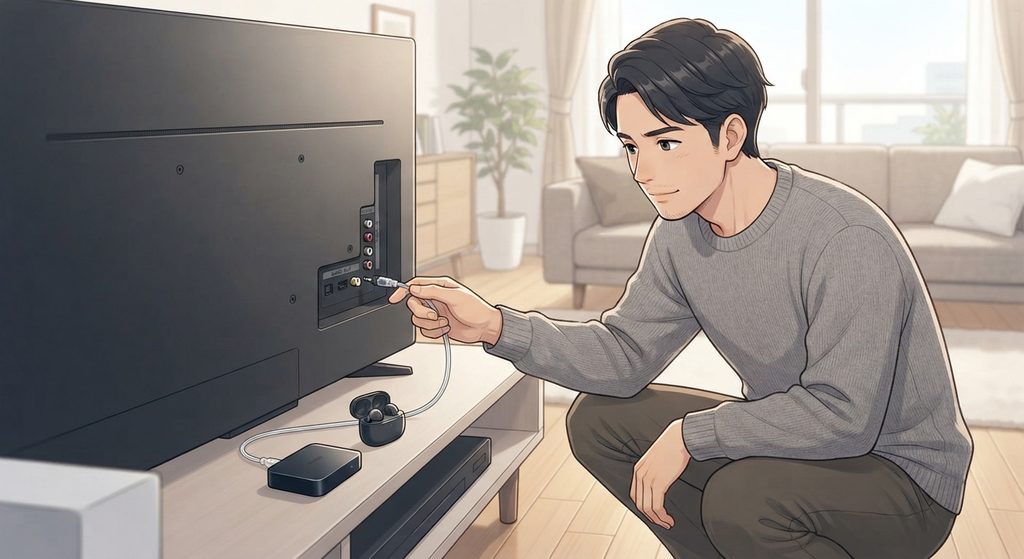
テレビの音声出力端子へBluetoothトランスミッター(送信機)を接続し、テレビの音をBluetoothでイヤホンへ送る方法があります。
テレビ → 音声出力 → Bluetoothトランスミッター → Bluetoothイヤホン
少し前のテレビを使っている場合でも、対応する音声出力端子があれば、テレビを買い替えずに手持ちのBluetoothイヤホンを活用できる可能性があります。
まずテレビがBluetoothイヤホンに対応しているか確認しよう
ここで注意したいのが、「Bluetooth搭載テレビ=Bluetoothイヤホンが使える」とは限らないことです。
「Bluetooth対応」だけでは判断できない
Bluetoothにはさまざまな用途があります。
テレビによっては、Bluetoothリモコンやキーボードなどを接続する機能はあっても、Bluetoothイヤホンやヘッドホンへテレビ音声を送る機能には対応していない場合があります。
そのため、テレビの商品ページや仕様表に「Bluetooth」と書かれているだけで、手持ちのBluetoothイヤホンが使えると判断するのは避けた方が安心です。
Bluetoothイヤホンでテレビの音を聞きたい場合は、Bluetoothオーディオの音声出力に対応しているかまで確認しましょう。
テレビの仕様表と設定画面を確認する
テレビの取扱説明書やメーカー公式サイトで、使用しているテレビの型番を検索してみましょう。
確認するときは、次のような項目が参考になります。
- Bluetoothオーディオ
- Bluetooth音声出力
- Bluetoothヘッドホン/スピーカー
- A2DP
- Bluetooth機器登録
設定画面にBluetoothという項目がある場合も、イヤホンやヘッドホンなどのオーディオ機器を登録できるか確認してください。
対応状況や設定名称はメーカーだけでなくシリーズや発売年によっても異なるため、最終的には使用しているテレビの型番で確認することが大切です。
Bluetooth対応テレビとイヤホンを接続する方法
テレビがBluetoothイヤホンへの音声出力に対応していることを確認できたら、実際にペアリングします。
細かなメニュー名はテレビによって異なりますが、大まかな流れは共通しています。
1.Bluetoothイヤホンをペアリングモードにする
最初にBluetoothイヤホンを、新しい機器とペアリングできる状態にします。
イヤホンによって、充電ケースのボタンを長押しするタイプや、本体のボタンを操作するタイプなど方法が異なるため、分からない場合はイヤホンの取扱説明書を確認してください。
普段スマホで使用しているイヤホンの場合、ケースから取り出しただけでスマホへ自動接続されることがあります。
テレビからイヤホンを見つけられない場合は、スマホ側のBluetooth接続を一時的に切ってから試してみましょう。
2.テレビからBluetoothイヤホンを検索する
続いてテレビの設定画面を開き、Bluetooth機器の追加や機器登録などの項目を選択します。
周辺にあるBluetooth機器が表示されたら、使用するイヤホンの名称を選択します。
メーカーによって「Bluetooth機器」「オーディオ機器」「Bluetoothスピーカー/ヘッドホン」など名称が異なることがあります。
3.イヤホンからテレビの音が聞こえるか確認する
接続が完了したら、テレビ番組や動画を再生してイヤホンから音が出るか確認します。
このとき、テレビ本体のスピーカーからも音が出るかどうかは機種によって異なります。
Bluetoothイヤホンを接続するとテレビスピーカーが自動的にオフになる機種もあれば、対応機種では設定によって両方から音を出せる場合もあります。
Bluetooth非対応テレビでもイヤホンをワイヤレス化できる
「確認したら、自宅のテレビはBluetoothイヤホンに対応していなかった」という場合でも、テレビを買い替える必要があるとは限りません。
そこで選択肢になるのがBluetoothトランスミッターです。
Bluetoothトランスミッターを使う
Bluetoothトランスミッターは、テレビなどから入力した音声をBluetoothでイヤホンやヘッドホンへ送信するための機器です。
テレビ本体にBluetooth音声送信機能がなくても、対応する音声出力端子があれば、トランスミッターを介してBluetoothイヤホンへ音を送れる場合があります。
今回紹介しているAvantree Oasis Plus 2も、Bluetoothに対応していないテレビとBluetoothイヤホンを組み合わせたいときに検討できるテレビ向けのBluetoothトランスミッターです。
テレビ側の音声出力端子を先に確認する
トランスミッターを購入する前に、必ず確認しておきたいのがテレビ側の端子です。
製品によって異なりますが、テレビとの接続には主に次のような音声出力が利用されます。
- 3.5mmイヤホン/音声出力端子
- 光デジタル音声出力端子
先にトランスミッターを購入するのではなく、「自宅のテレビにはどの音声出力があるか」を確認してから選ぶのが失敗しにくい順番です。
テレビのUSB端子に挿すだけとは限らない
ここは間違えやすいポイントです。
「テレビにUSB端子があるから、USBタイプのBluetoothアダプターを挿せばイヤホンへ音を飛ばせる」と考えてしまいがちですが、必ずしもそうではありません。
Bluetoothトランスミッターによっては、USB接続は機器を動かすための給電用で、テレビ音声そのものは3.5mm端子や光デジタル端子から入力します。
「USB端子がある=USBからテレビ音声をBluetooth送信できる」と判断しないようにしましょう。
購入時は、テレビ側の出力端子とトランスミッター側の音声入力方式の両方を確認してください。
テレビ用Bluetoothトランスミッターを選ぶポイント
テレビ用としてBluetoothトランスミッターを選ぶなら、「Bluetooth対応」と書かれているだけで決めず、テレビで使うことを前提に仕様を確認しましょう。
テレビの音声出力端子に対応しているか
最優先で確認したいのが接続端子です。
自宅のテレビが光デジタル音声出力に対応しているなら光デジタル入力に対応した製品、イヤホン/音声出力を利用するなら3.5mm入力に対応した製品というように、テレビと実際に接続できるものを選びます。
Avantree Oasis Plus 2は光デジタルとAUX接続に対応しているため、テレビ側に対応する音声出力があるか確認して選びましょう。
映像と音声の遅延を抑えられるか
音楽だけを聞くなら多少の遅延に気づきにくいこともありますが、テレビでは映像を同時に見るため、音の遅れが気になることがあります。
特に映画やドラマでは、俳優の口が動いてから少し遅れて声が聞こえると違和感がありますよね。
低遅延を重視する場合は、トランスミッターだけを見るのではなく、組み合わせるBluetoothイヤホン側の対応も含めて確認することが大切です。
Avantree Oasis Plus 2はaptX Low Latencyなどに対応していますが、低遅延で利用するには接続するイヤホン側との組み合わせも関係します。
「低遅延対応トランスミッターなら、どのBluetoothイヤホンでも遅延がなくなる」と考えないようにしましょう。
2台同時接続に対応しているか
一人で見るなら1台接続で十分ですが、夫婦など2人で夜に映画を見たい場合は、Bluetoothイヤホンを2台使いたいこともあります。
その場合は、テレビ本体またはトランスミッターが2台同時送信に対応しているか確認する必要があります。
Bluetoothのバージョンだけを見て「2台同時に使える」と判断せず、商品仕様で同時接続への対応を確認しましょう。
テレビがBluetoothイヤホンに対応していない人や、テレビ用として接続端子や低遅延への対応を重視したい人は、Avantree Oasis Plus 2をチェックしてみてください。
テレビとBluetoothイヤホンは音が遅れる?
Bluetoothイヤホンをテレビで使うときに気になるのが「遅延」です。
Bluetoothでは音ズレが起きることがある
Bluetoothでは音声を無線で送信するため、使用するテレビやイヤホン、トランスミッター、通信環境などによって映像と音声にズレを感じることがあります。
ニュースやバラエティでは気にならなくても、映画の会話やゲームでは音ズレに気づきやすくなることがあります。
特にテレビで映画やドラマを見ることが多い人は、単に「Bluetoothでつながるか」だけではなく、遅延についても確認しておきたいところです。
遅延はイヤホンと送信側の組み合わせも重要
テレビ側がBluetoothイヤホンへ直接音声を送る場合は、テレビ側のBluetoothオーディオの仕様が関係します。
外付けトランスミッターを利用する場合も、送信機だけでなくイヤホンとの組み合わせが重要です。
そのため、遅延をできるだけ抑えたい人は、トランスミッターとイヤホンの両方で利用できる方式を確認しましょう。
「低遅延」という言葉だけで判断するのではなく、自分が使用するBluetoothイヤホンとの組み合わせまで確認するのがポイントです。
Bluetoothイヤホンを2台同時にテレビへ接続できる?
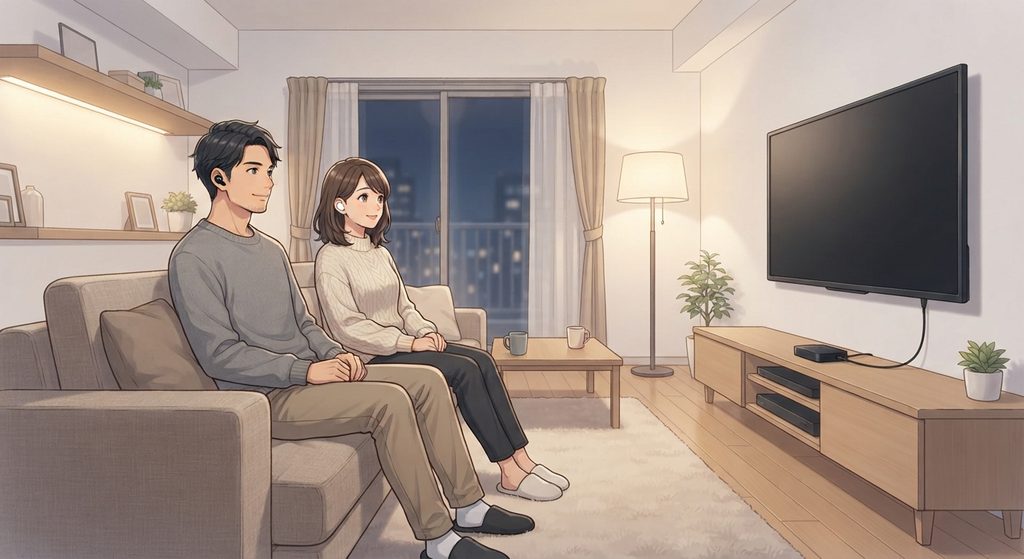
「夫婦でそれぞれBluetoothイヤホンをつけて映画を見たい」という使い方もあります。
ただし、Bluetoothイヤホンを2台同時に接続できるかどうかはテレビによって異なります。
テレビ本体の2台同時出力は機種による
Bluetoothイヤホンに対応したテレビでも、Bluetoothオーディオ機器を1台しか同時接続できない機種があります。
そのため、「Bluetooth対応テレビだからイヤホンを2台使える」とは限りません。
使用しているテレビの取扱説明書やメーカー公式サイトで、Bluetoothオーディオの同時接続台数を確認しましょう。
2台同時送信対応トランスミッターを使う方法もある
テレビ本体が2台のBluetoothイヤホンへの同時送信に対応していない場合は、2台同時送信に対応したBluetoothトランスミッターを利用する方法もあります。
夫婦で夜に映画を見るなど、最初から2人で使う予定なら、トランスミッターを選ぶ段階で同時接続への対応を確認しておくと買い直しを防ぎやすくなります。
Bluetoothイヤホンがテレビに接続できないときの確認ポイント
テレビもBluetoothイヤホンに対応しているはずなのに接続できない場合は、故障と判断する前にいくつか確認してみましょう。
イヤホンがペアリングモードになっているか
イヤホンの電源が入っているだけでは、テレビ側から新しい機器として見つけられないことがあります。
使用しているイヤホンの説明書を確認し、機器登録用のペアリングモードにしてください。
別のスマホやパソコンにつながっていないか
普段スマホで使っているイヤホンの場合、ケースから取り出した直後にスマホへ自動接続されることがあります。
テレビからイヤホンを見つけられないときは、一度スマホやパソコンとのBluetooth接続を切ってから試してみましょう。
テレビがBluetooth音声出力に対応しているか再確認する
テレビの設定にBluetoothが表示されていても、Bluetoothイヤホンへの音声出力には対応していない可能性があります。
テレビの型番を確認し、メーカー公式サイトや取扱説明書でBluetoothオーディオへの対応状況を確認してください。
登録を解除して再ペアリングする
以前は使えていたのに接続できなくなった場合は、テレビ側に登録されているBluetoothイヤホンを一度削除し、あらためて機器登録すると改善することがあります。
テレビとイヤホンを再起動する
接続情報が一時的に不安定になっている場合は、テレビとイヤホン双方の電源を入れ直してから再接続してみましょう。
テレビのソフトウェアやイヤホンのファームウェアに更新がある場合は、最新版になっているか確認するのも一つです。
接続できたのにBluetoothイヤホンから音が聞こえない場合は?
「接続済み」と表示されているのにテレビの音が聞こえない場合は、接続そのものではなく音声出力設定を確認します。
- テレビの音声出力先がBluetoothイヤホンになっているか
- イヤホン側の音量が小さくなっていないか
- テレビ側でBluetoothオーディオが選択されているか
- 別のBluetooth機器へ音声が出力されていないか
- トランスミッター使用時は正しい音声入力端子を使っているか
テレビによっては、本体スピーカーとBluetoothイヤホンの切り替え設定が用意されています。
また、トランスミッターを使用している場合は、テレビから音声ケーブルでトランスミッターへ音を入力する製品があります。接続端子とテレビ側の音声出力設定をもう一度確認してみましょう。
テレビをBluetoothイヤホンで聞くのが向いている人
Bluetoothイヤホンは、特にテレビの音を周囲へ大きく出したくない人と相性のいい方法です。
Bluetoothイヤホンが向いている人
- 家族が寝たあとにテレビを見ることが多い
- マンションなどで夜間のテレビ音量が気になる
- 映画やドラマのセリフを自分の聞きやすい音量で聞きたい
- 長いイヤホンケーブルをテレビまで伸ばしたくない
- すでにBluetoothイヤホンを持っている
特に、普段スマホで使っているBluetoothイヤホンをテレビでも利用できれば、新しくテレビ用イヤホンを買わずに済む可能性があります。
Bluetoothイヤホン以外が向いている場合もある
一方で、家族みんなで同じテレビ音声を聞きたい場合や、キッチンなど離れた場所へテレビの音を届けたい場合は、Bluetoothイヤホンよりテレビ用ワイヤレススピーカーの方が使いやすいこともあります。
「自分だけテレビの音を聞きたいのか」「離れた場所でもテレビの音を聞きたいのか」で選ぶと分かりやすいですよ。
よくある質問
普通のBluetoothイヤホンをテレビに接続できますか?
テレビがBluetoothオーディオの音声出力に対応し、使用するイヤホンとの接続条件を満たしていれば利用できます。Bluetooth機能が搭載されているだけでは判断できないため、テレビの型番ごとの仕様を確認してください。
Bluetoothがないテレビでもワイヤレスイヤホンは使えますか?
テレビに利用可能な音声出力端子があれば、Bluetoothトランスミッターを接続してBluetoothイヤホンへ音声を送れる場合があります。テレビの端子とトランスミッターの入力方式が合っていることを確認しましょう。
テレビのUSB端子にBluetoothアダプターを挿せば使えますか?
必ず使えるわけではありません。テレビのUSB端子やトランスミッターのUSB接続が給電用途になっている場合があります。テレビ音声をどの端子からトランスミッターへ入力する製品なのかを確認してください。
AirPodsをテレビにつなぐことはできますか?
テレビ側がBluetoothオーディオ出力に対応し、AirPodsとの接続条件を満たしていれば利用できる場合があります。ただし、すべてのテレビで使えるわけではないため、テレビメーカーの対応情報や取扱説明書を確認してください。
テレビとBluetoothイヤホンの両方から音を出せますか?
テレビの機種によります。Bluetoothイヤホンを接続するとテレビスピーカーがオフになる機種がある一方、対応機種では設定によってテレビスピーカーとBluetoothオーディオ機器から同時に音を出せる場合があります。
Bluetoothイヤホンを2台同時に接続できますか?
テレビ側の仕様によります。1台のBluetoothオーディオ機器しか同時接続できないテレビもあります。2人でイヤホンを使いたい場合は、2台同時送信に対応したBluetoothトランスミッターも選択肢です。
まとめ|Bluetooth非対応テレビでもイヤホンで聞ける場合がある
Bluetoothイヤホンでテレビの音を聞きたい場合は、最初にテレビがBluetoothオーディオの音声出力に対応しているかを確認しましょう。
対応していれば、テレビとBluetoothイヤホンを直接ペアリングできます。
対応していない場合でも、テレビに利用できる音声出力端子があれば、Bluetoothトランスミッターを使ってワイヤレス化できる可能性があります。
その際は、テレビとの接続端子だけでなく、音声の遅延や使用するイヤホンとの組み合わせ、2人で使うなら2台同時送信への対応も確認しておくことが大切です。
「テレビにBluetoothがないから使えない」と決めつけず、まずテレビの音声出力端子まで確認してみてください。
Bluetoothイヤホンへの音声送信に対応していないテレビを使っているなら、Avantree Oasis Plus 2のようなテレビ向けBluetoothトランスミッターも選択肢になります。
関連記事
※本記事は2026年10月4日時点の情報をもとに作成しています。Bluetoothオーディオへの対応状況や同時出力、接続方法はテレビのメーカー・機種・ソフトウェアによって異なります。また、トランスミッターの対応仕様や販売内容が変更される場合があります。使用前・購入前にテレビ、イヤホン、トランスミッターそれぞれの最新の製品仕様をご確認ください。

コメント