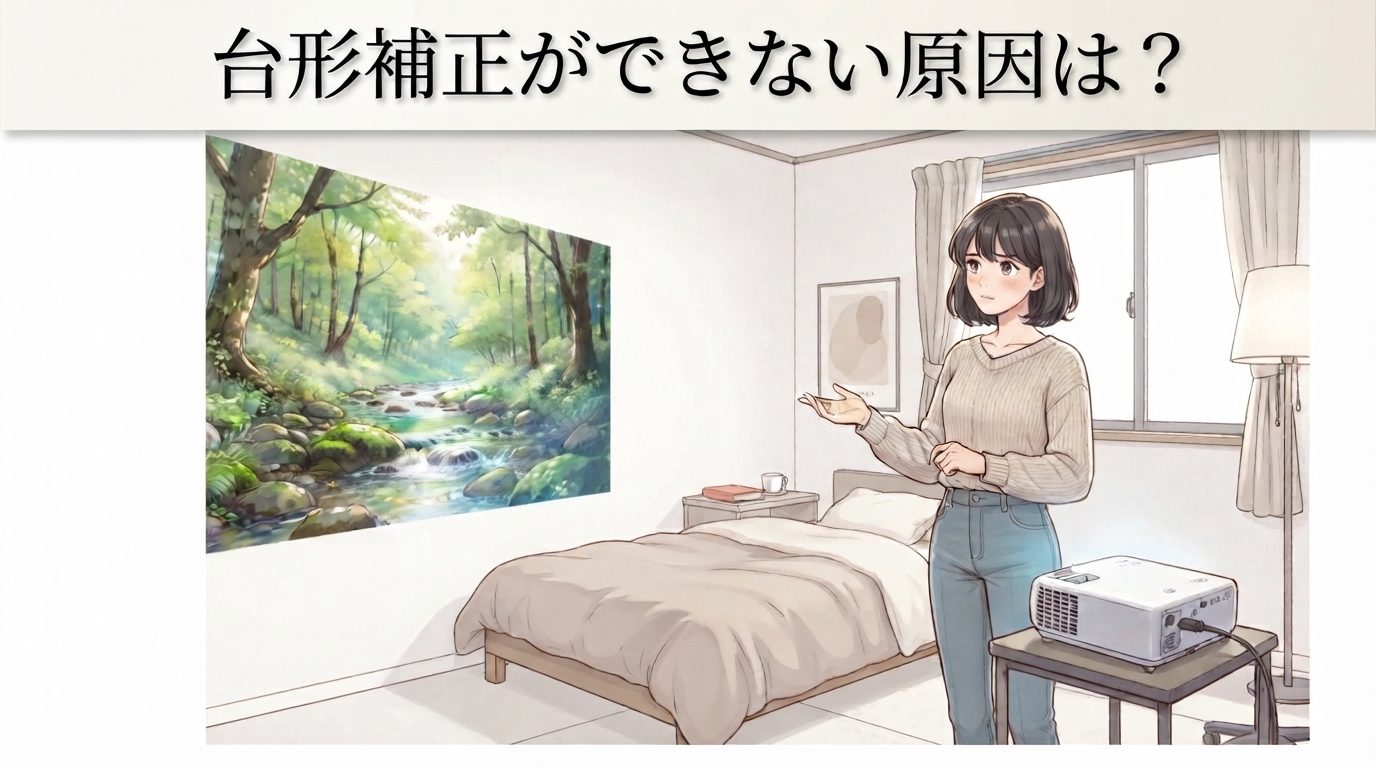
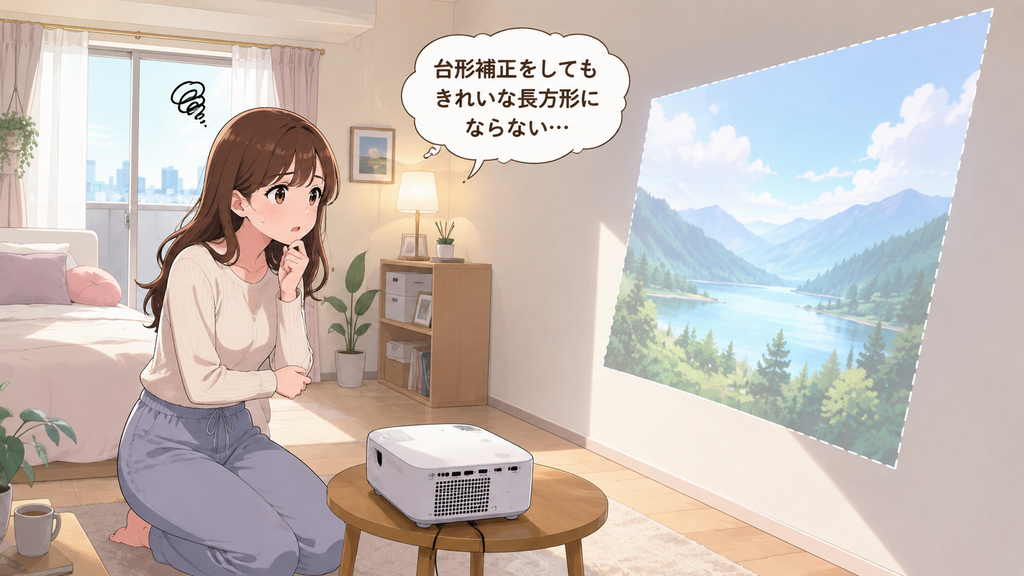
プロジェクターを斜めに置いたら、「自動台形補正がうまくいかない」「画面がきれいな長方形にならない」と困ることがあります。
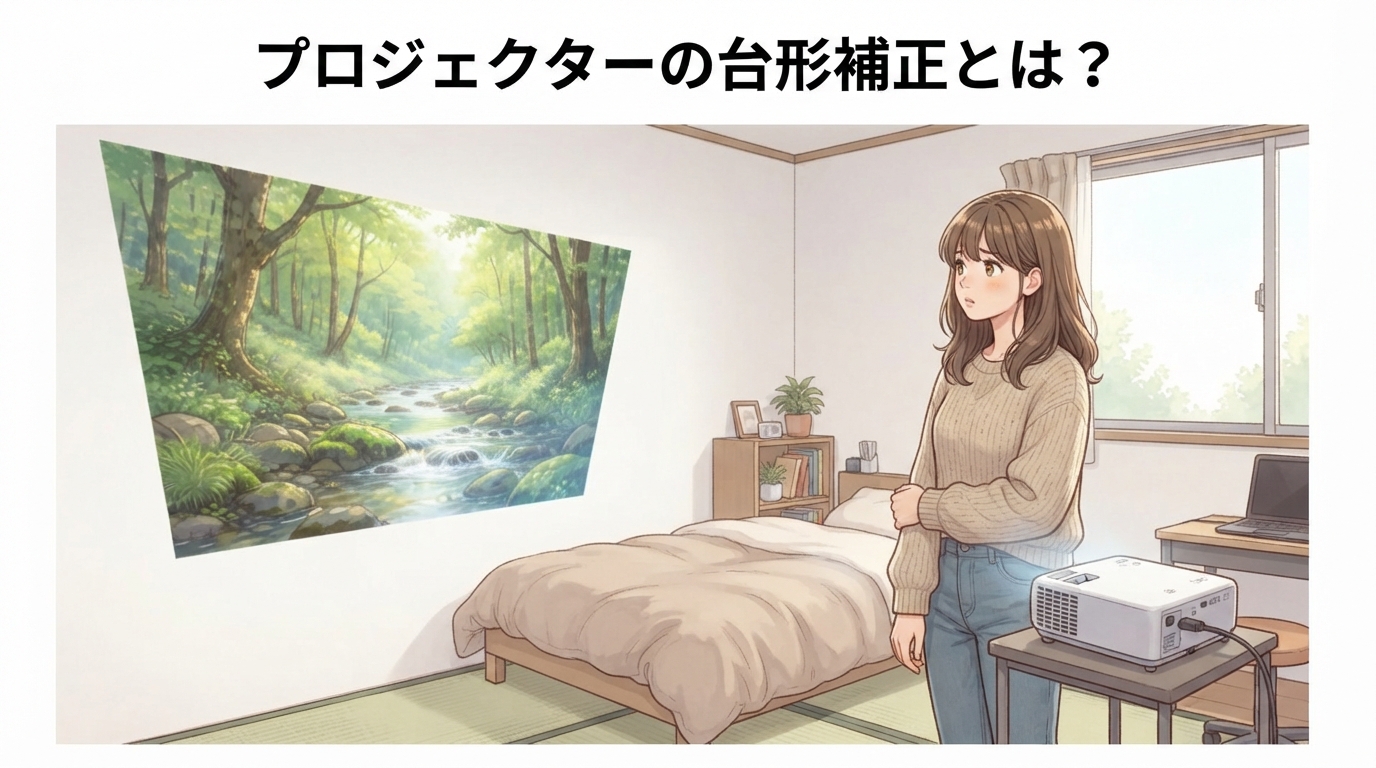
自動台形補正に対応したプロジェクターでも、どんな角度や設置場所でもきれいに補正できるわけではありません。補正できる範囲は機種によって異なり、設置角度や投影面の状態などによってもうまく調整できない場合があります。
この記事では、プロジェクターの台形補正ができない主な原因から、自動補正がうまくいかないときの対処法、台形補正の限界、画質やピントへの影響までわかりやすく紹介します。
斜めから投影する機会が多いなら、縦・横方向の自動台形補正に対応したモデルを選んでおくと設置しやすくなります。Anker Nebula Capsule 3は、縦横両方の自動台形補正とオートフォーカスに対応しています。
プロジェクターの台形補正ができない主な原因
台形補正ができないからといって、すぐにプロジェクターの故障を疑う必要はありません。
まず確認したいのが、プロジェクターの設置位置や角度です。特に壁の横から大きく斜めに投影している場合は、自動台形補正だけでは調整しきれないことがあります。
補正できる角度の限界を超えている
台形補正には、機種ごとに補正できる範囲があります。
「自動台形補正対応」と書かれていても、どんな角度からでも長方形にできるという意味ではありません。プロジェクターを大きく傾けたり、壁に対して極端な斜め方向から投影したりすると、補正範囲を超える可能性があります。
補正可能な角度は製品によって異なるため、具体的な範囲については使用しているプロジェクターの取扱説明書やメーカー情報を確認しましょう。
プロジェクターを斜めに置きすぎている
一人暮らしの部屋では、ベッドやテーブルが邪魔になり、プロジェクターを壁の真正面に置けないこともあります。
ただし、「台形補正があるから横に置いても大丈夫」と考えて、壁に対して大きく斜めに設置すると補正量が増えてしまいます。
自動補正がうまくいかない場合は、まず本体を少しだけ壁の正面方向へ動かしてみてください。数十cm位置を変えるだけでも、画面の歪みが小さくなり補正しやすくなる場合があります。
自動台形補正が正しく働いていない
自動台形補正付きのモデルでも、設定や本体の状態によって自動調整がうまく働かない場合があります。
使用している機種に再調整やキャリブレーション機能がある場合は、一度実行してみましょう。また、本体を平らで安定した場所に置くことも大切です。
たとえばAnker Nebula Capsule 3では、自動台形補正がうまく機能しない場合の対処として、システムの更新やプロジェクターの較正、本体を平らな場所に置いて較正することなどが案内されています。
投影する壁やスクリーンに問題がある
プロジェクター本体だけではなく、投影面も確認してみましょう。
壁に凹凸があったり、スクリーンがたるんでいたりすると、台形補正で画面の外形を整えても映像そのものが歪んで見えることがあります。
できるだけ平らな白い壁や、しっかり張られたスクリーンへ投影するのがおすすめです。
自動台形補正がうまくいかないときの対処法
自動台形補正を何度繰り返しても改善しない場合は、設定だけを触り続けるのではなく、設置状態から順番に確認すると原因を見つけやすくなります。
一度プロジェクターを正面に近づける
最初に試したいのが、プロジェクターを投影面の正面に近づけることです。
壁に対する角度を小さくして画面の歪みが減るのであれば、故障ではなく設置角度が原因になっている可能性があります。
正面に置いた状態できれいに映ることを確認してから、少しずつ希望する場所へ移動すると、どのあたりから補正が難しくなるのかも確認しやすくなります。
本体を水平にしてから補正し直す
棚やテーブルがわずかに傾いていると、本体そのものが水平にならないことがあります。
プロジェクターを安定した平らな場所へ置き、自動台形補正をもう一度実行してみましょう。
特に小型プロジェクターは置き場所を簡単に変えられる反面、本や箱の上など不安定な場所へ置いてしまいがちです。スタンドを利用する場合も、本体が傾いていないか確認しておくと安心です。
自動補正を解除して手動で調整する
自動台形補正で微妙な歪みが残る場合は、手動補正を試してみましょう。
機種によって操作方法は異なりますが、画面の四隅などを確認しながら手動で調整できるモデルがあります。
自動補正で大まかに整えてから、気になる部分だけ手動で微調整する方法も便利です。
投影距離と設置位置を確認する
プロジェクターは、壁から離すほど単純に使いやすくなるわけではありません。
希望する画面サイズに適した投影距離があり、機種ごとに条件が異なります。投影距離と本体の位置を一緒に確認し、無理な角度になっていないか見直しましょう。
台形補正には限界がある
自動台形補正は便利な機能ですが、プロジェクターの設置場所を完全に自由にしてくれる機能ではありません。
この点を理解しておくと、「自動補正付きなのにきれいにならない」という失敗を減らせます。
補正できる角度は機種によって違う
台形補正の対応範囲は、すべてのプロジェクターで同じではありません。
上下方向には比較的大きく補正できても、左右方向には対応していない機種もあります。また、同じシリーズでも仕様が異なる場合があります。
購入するときは「自動台形補正」という言葉だけを見るのではなく、垂直・水平のどちらに対応しているのかまで確認することが重要です。
左右補正に対応していない機種もある
プロジェクターを壁の正面に置けない場合、重要になるのが水平方向の台形補正です。
垂直方向の補正だけに対応している機種では、壁の横から斜めに投影したときの左右の歪みを十分に調整できない場合があります。
ベッド横の棚やサイドテーブルなどへ設置する予定なら、水平・垂直の両方に対応しているかをチェックしておきましょう。
大きな歪みは設置位置を変えた方がいい
補正機能で無理に長方形へ近づけるより、本体を動かした方が簡単に改善できることもあります。
特に画面の片側が極端に広がっている場合は、まずプロジェクターを壁の中央方向へ移動させてみてください。
台形補正は設置位置を整えたうえで、残った歪みを調整する機能として使うと扱いやすくなります。
台形補正をすると画質が劣化する?
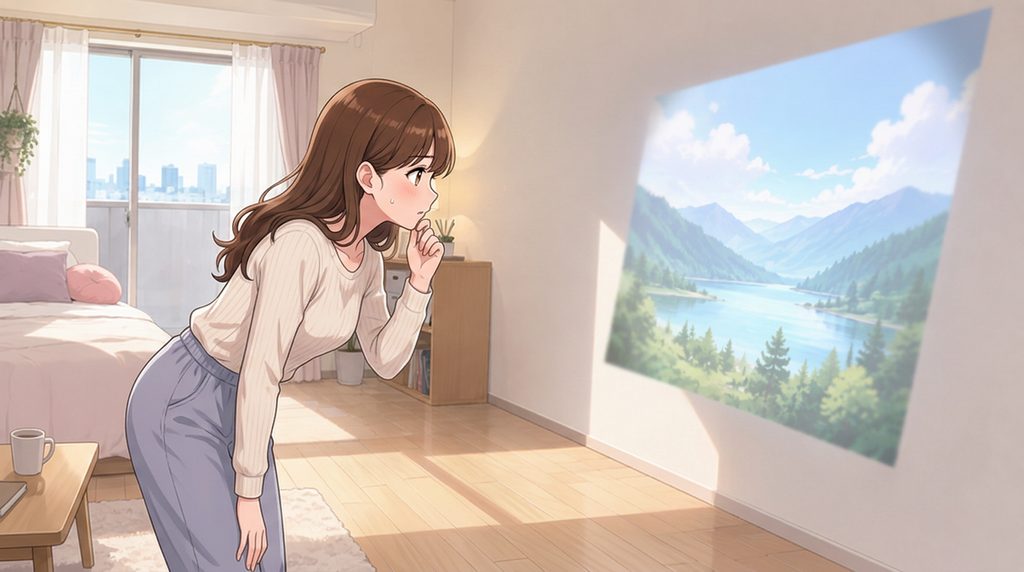
「画面は長方形になったけれど、補正前より映像が少しぼやけて見える」ということもあります。
デジタル方式の台形補正では映像を電気的に処理して形を整えるため、補正によって輝度低下や画質劣化が現れる場合があります。
補正量が大きいほど画質への影響が気になりやすい
プロジェクターをできるだけ正面に設置できれば、大きな台形補正を行う必要がありません。
反対に、極端な斜め方向から投影して大幅な補正を行うと、映像を大きく変形させる必要があります。
映画や動画を見るだけなら気にならない場合もありますが、画質を重視するなら補正量をできるだけ小さくする設置を意識しましょう。
文字や細かい映像がぼやけて見えることがある
動画では気にならなくても、字幕や小さな文字を見ると違いに気づくことがあります。
特にパソコン画面を投影したり、小さな文字を表示したりする場合は、画面の端まで確認してみてください。
台形補正だけでなく、フォーカスが正しく合っているかも一緒に確認しましょう。
画質優先なら補正をできるだけ小さくする
画質を優先するなら、台形補正を完全に使わないことよりも、補正量を小さくすることを意識するとよいでしょう。
壁の中央に近い場所へ本体を置き、高さを合わせてから最後の微調整として台形補正を使うと、無理な補正を減らしやすくなります。
台形補正後にピントが合わない・ぼやける場合
台形補正をしたあとに映像がぼやけて見えても、原因がすべて台形補正とは限りません。
投影距離やフォーカス、壁の状態なども順番に確認しましょう。
まず投影距離を確認する
プロジェクターには、きれいに投影できる距離や画面サイズの目安があります。
本体を壁へ近づけすぎたり、反対に離しすぎたりしていないか確認してください。希望する画面サイズだけを優先して設置すると、適切な投影条件から外れてしまうことがあります。
台形補正を一度解除して確認する
原因を切り分けるには、一度台形補正を弱くする、または解除した状態で映像を確認する方法があります。
補正前は鮮明なのに、大きく補正すると見え方が変わるのであれば、補正量を減らせる設置位置を探してみましょう。
補正を解除してもぼやけているなら、フォーカスや投影距離、レンズなど別の原因も確認する必要があります。
壁やスクリーンが平らか確認する
意外と見落としやすいのが投影面です。
壁紙に大きな凹凸がある場合やスクリーンが波打っている場合は、プロジェクター側を調整しても一部分だけピントが合っていないように見えることがあります。
可能であれば、別の平らな壁へ一度投影して比較してみましょう。
台形補正に頼りすぎない設置方法
台形補正がうまくいかないときは、「もっと補正する」のではなく「補正しなくても済む位置へ近づける」という考え方が大切です。
できるだけ壁・スクリーンの正面に置く
最もシンプルなのは、プロジェクターを投影面の中央に近づけることです。
完全な真正面でなくても、斜めの角度を小さくできれば必要な補正量を減らせます。
高さを合わせて投射角度を小さくする
低い位置から壁の上部へ向けて大きく傾けると、上下方向の歪みが大きくなります。
スタンドや棚を使ってプロジェクターの高さを調整し、投射角度を小さくできないか確認してみましょう。
家具の位置も含めて設置場所を考える
一人暮らしの部屋では、プロジェクターだけで設置場所を考えるのは難しいものです。
ベッド、テーブル、棚などの位置も含めて考え、プロジェクターを無理に部屋の端へ追いやらない配置を探してみましょう。
毎回同じ場所で見る必要がなければ、視聴するときだけ小型プロジェクターを動かす方法もあります。
設置の自由度を重視するならAnker Nebula Capsule 3も候補
「壁の真正面には置きにくい」「使うたびに設置位置が変わる」という人なら、縦・横方向の自動台形補正に対応したモデルが便利です。
Anker Nebula Capsule 3は、垂直・水平方向ともに自動・手動の台形補正に対応しています。オートフォーカスも搭載しているため、本体を動かしたあとに画面を整えやすいのが特徴です。
約850gのコンパクトなモデルなので、ベッド横やテーブルなどへ移動させながら使いたい人にも候補になります。
ただし、自動台形補正付きだからといって極端な角度から自由に投影できるわけではありません。できるだけ投影面に対する角度を小さくしたうえで、自動補正を利用するのがおすすめです。
置き場所を固定しにくい部屋で使うなら、縦横の自動台形補正に対応したモデルかどうかをチェックして選びましょう。
プロジェクターの台形補正ができないときのFAQ
自動台形補正ができないのは故障ですか?
必ずしも故障とは限りません。設置角度が大きすぎる、本体が水平になっていない、自動補正の設定や較正に問題があるなど、設置や設定が原因の場合があります。
まず平らな場所へ置いて正面に近い位置から投影し、自動補正をやり直してみましょう。それでも改善しない場合は、メーカーの取扱説明書やサポート情報を確認してください。
台形補正には何度までという限界がありますか?
補正可能な角度は機種によって異なります。
そのため「プロジェクターならすべて○度まで補正できる」とは言えません。購入前や設置前に、使用する機種の垂直・水平それぞれの補正範囲を確認することが大切です。
台形補正すると画質は落ちますか?
デジタル方式で映像を変形させる台形補正では、輝度低下や画質劣化が現れる場合があります。
画質を重視するなら、プロジェクターをできるだけ正面に近づけ、大きな補正をしなくても済む位置へ設置するのがおすすめです。
台形補正すると余白ができるのはなぜですか?
台形補正では、投影されている映像をデジタル処理して長方形に整えるため、補正後の映像の周囲に使われない領域が見えることがあります。
余白が気になるほど大きく補正している場合は、プロジェクターの位置や角度を見直して補正量を減らしてみましょう。
台形補正後に端だけぼやけるのはなぜですか?
大きな角度から斜めに投影している場合は、画面の場所によってレンズから投影面までの距離に差が出ます。また、台形補正やフォーカス、投影面の状態など複数の要因が関係することがあります。
一度プロジェクターを正面に近づけ、台形補正を小さくした状態でもぼやけるか確認すると原因を切り分けやすくなります。
台形補正なしで使った方がいいですか?
台形補正を使ってはいけないわけではありません。家庭用プロジェクターでは、設置しやすくする便利な機能です。
ただし、設置位置のズレをすべて台形補正で解決しようとするのではなく、まず本体の位置と角度を整え、最後の調整として使うのがおすすめです。
まとめ|台形補正できないときは設定より設置位置を先に確認
プロジェクターの台形補正ができないときは、すぐに故障と判断せず、まず設置位置と投影角度を確認してみましょう。
- プロジェクターを壁の正面に近づける
- 本体を平らで安定した場所に置く
- 自動台形補正をやり直す
- 必要なら手動補正で微調整する
- 投影距離や壁・スクリーンの状態を確認する
- 補正範囲を超える場合は設置位置を変更する
台形補正は便利ですが、設置位置を完全に自由にできる機能ではありません。補正量をできるだけ小さくできる場所へ設置したうえで使うのがポイントです。
これからプロジェクターを選ぶなら、斜めから投影する可能性も考えて、垂直・水平の両方に対応した自動台形補正があるか確認しておくと安心です。
Anker Nebula Capsule 3なら縦横の自動台形補正とオートフォーカスに対応しているので、置き場所を変えながら使いたい人にも選択肢になります。

コメント